Tmavý režim
Katalog produktů
Katalog produktů je seznam všeho, co prodáváte — fyzické zboží, služby, licence, hodinové sazby. Každá položka má jednotný název, kód, popis a výchozí cenu, takže ji snadno najdete a vložíte do nabídek a objednávek.
K čemu to slouží
Bez katalogu byste jména produktů a ceny psali pokaždé znovu — kolega by to napsal trochu jinak, ceny by se rozcházely, statistiky byly nesmyslné. Katalog tomu zabrání:
- Jednotný název — všichni v týmu používají stejný termín.
- Stálý kód — každá položka má svůj identifikátor pro objednávky, fakturace a sklad.
- Centralizovaná cena — když změníte cenu v ceníku, automaticky platí pro nové nabídky.
- Skladové zásoby se sledují automaticky podle pohybů.
Otevření přehledu
V hlavní navigaci klepněte na Produkty. Otevře se katalog se sloupci:
- Obj. kód — objednávkový kód.
- Název
- Výchozí cena CZK (bez DPH)
- Výchozí cena s DPH CZK
- Kategorie
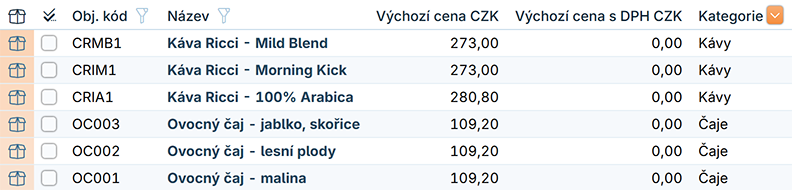
Sloupce lze filtrovat, řadit a přizpůsobit přes Přizpůsobit seznam.
Nový produkt
V levém panelu klepněte na Přidat produkt.
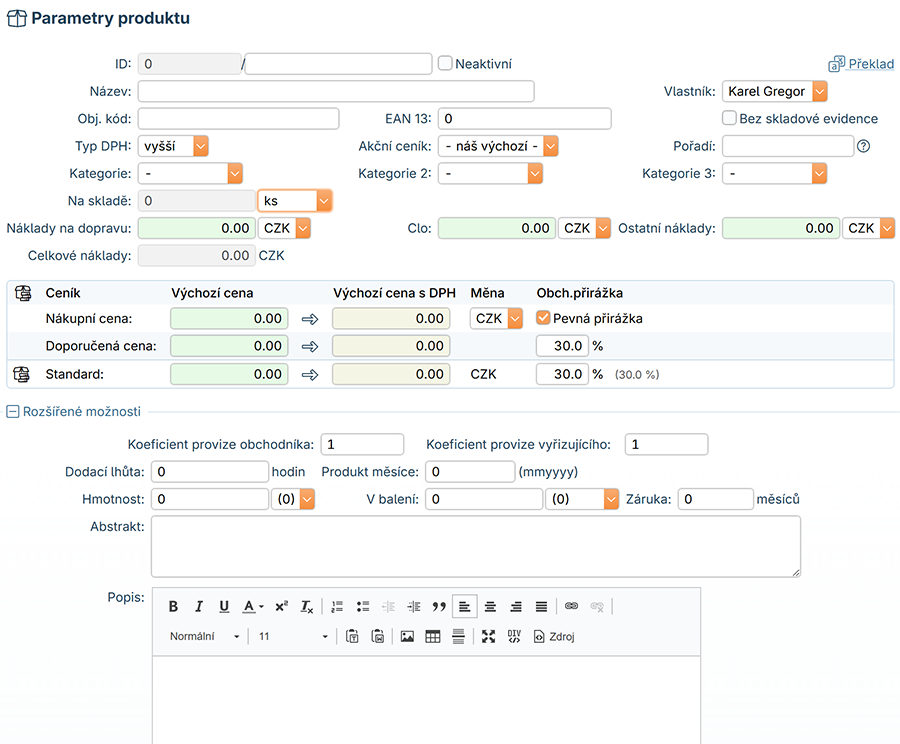
Vyplňte:
- Název — jak se má produkt zobrazovat na nabídce a faktuře.
- Obj. kód — interní identifikátor.
- Kategorie — viz Kategorie produktů.
- Popis — delší popis pro tištěnou nabídku, web, e-mailovou kampaň.
- Výchozí cena bez DPH + měna.
- DPH sazba.
- Jednotka — ks, hod, kg, m², …
Uložte.
Kategorie
Produkty lze členit do kategorií (stromová struktura), což pomáhá při filtrování v katalogu i při generování sestav. Kategorie jsou společné s Kategoriemi kontaktů — spravují se v nastavení.
Obrázky
Ke každému produktu lze připojit jeden nebo víc obrázků. Použití:
- V tištěném katalogu nebo nabídce.
- V e-mailové kampani.
- Na webu, který používá Veřejný obsah z InTouch CRM.
Knihovnu obrázků otevřete přes podzáložku Obrázky v sekci Produkty. Obrázky lze nahrávat hromadně.
Aktivní vs. neaktivní produkty
Produkt, který už neprodáváte, nemažte — ztratili byste vazby na historické faktury a nabídky. Místo toho ho označte jako neaktivní:
- Otevřete detail produktu.
- Zaškrtněte Neaktivní.
- Uložte.

Neaktivní produkty se v katalogu standardně zobrazují (lze přepnout volbou Skrýt neaktivní produkty v levém panelu) a nelze je vybrat při tvorbě nové nabídky. Stará data zůstanou nedotčená.
Import katalogu
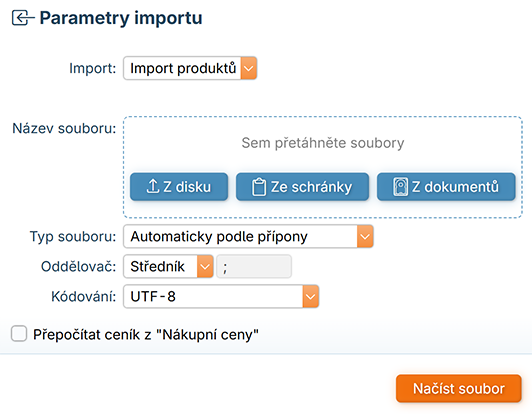
Pro hromadnou aktualizaci nebo prvotní import lze použít Aktualizovat v levém panelu. Formát: CSV nebo Excel se sloupci název, kód, cena, DPH, kategorie. Detaily formátu importu vám sdělí správce.
Co dělat když...
- Cena se v nabídce nepředvyplnila — produkt nemá výchozí cenu nebo nemá záznam v aktivním ceníku zákazníka. Doplňte cenu v katalogu nebo v ceníku.
- Produkt nelze smazat — má vazby na historické nabídky/faktury. Označte ho jako neaktivní.
- Hledám produkt podle čárového kódu — pokud máte EAN evidovaný v poli kódu, globální vyhledávání ho najde.