Tmavý režim
Nový kontakt
Nový kontakt přidáte do adresáře z agendy Kontakty. Stejný formulář slouží pro firmu, osobu, živnostníka i provozovnu — typ kontaktu vyberete v prvním poli formuláře.
K čemu to slouží
Adresář je srdce systému. Každá komunikace, nabídka, faktura nebo úkol se váže k některému kontaktu, takže než s kýmkoli začnete pracovat, musí být nejprve v adresáři. Před založením je vždy dobré ověřit, zda v systému už není — viz Slučování duplicit.
Otevření formuláře
- V hlavní navigaci klepněte na Kontakty.
- V pravém panelu pod nadpisem Nový záznam klepněte na Přidat kontakt.
- Otevře se formulář Údaje kontaktu.
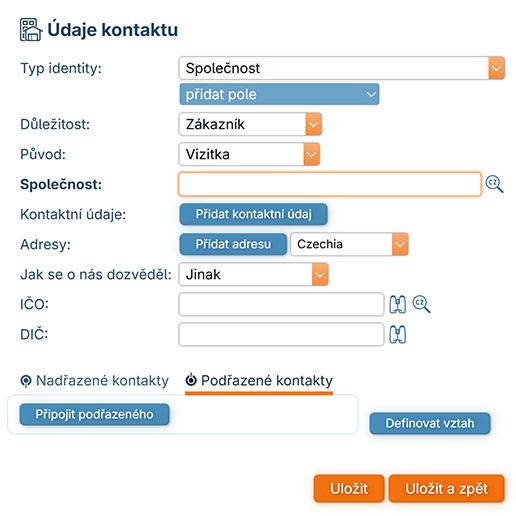
V horní části formuláře je rozbalovač Typ identity s těmito volbami:
- Společnost (firma, výchozí)
- Osoba
- Živnostník
- Provozovna
- Pracovní pozice, Oddělení, Robot, Rodina, Skupina, Anonym (méně časté typy)
Přepnutím typu se přizpůsobí labely a sada dostupných polí.
Nová firma
- Ponechte Typ identity na Společnost.
- Vyplňte Společnost — název firmy. Toto je jediné povinné pole.
- Pokud firmu znáte podle IČO, vyplňte IČO a klepněte na ikonu vedle pole. Systém načte název, adresu a DIČ z veřejného rejstříku.
- V poli Důležitost určete, jak firmu vnímáte — výchozí je Zákazník. Pro nového, ještě neověřeného zájemce zvolte Lead / Prospekt, pro pouhý dotaz Suspekt.
- V poli Původ vyberte, odkud kontakt máte (Vizitka, E-mail, Doporučení, Webový formulář, …). Tato informace pomáhá v marketingových přehledech.
- Klepněte na Přidat kontaktní údaj a doplňte e-mail, telefon, web nebo jiný typ údaje. Údajů můžete přidat víc — viz Kontaktní údaje.
- Klepněte na Přidat adresu a vyplňte sídlo. Stát je předvyplněn (Czechia).
- Volitelně doplňte DIČ a další pole.
Doplňková pole
Některá pole jsou ve výchozím formuláři skrytá, aby byl přehledný. Doplníte je přes rozbalovač přidat pole vedle Typu identity:
| Pole | K čemu slouží |
|---|---|
| Bankovní účet | Pro platby a párování plateb. |
| Ceník | Přiřazení vlastního ceníku — firma uvidí jiné ceny než ostatní. |
| Kategorie | Volné štítkování (viz Kategorie kontaktů). |
| Kód | Interní zákaznický kód. |
| Jazyk komunikace | Pro automaticky odesílané e-maily v mateřském jazyce. |
| Splatnost faktur | Výchozí splatnost odlišná od systémové. |
| VIP | Příznak pro filtry a zvýraznění. |
| Souhlasy | GDPR souhlasy — viz GDPR souhlasy. |
Volba zobrazit všechno v rozbalovači zobrazí formulář se všemi poli najednou.
Nová osoba
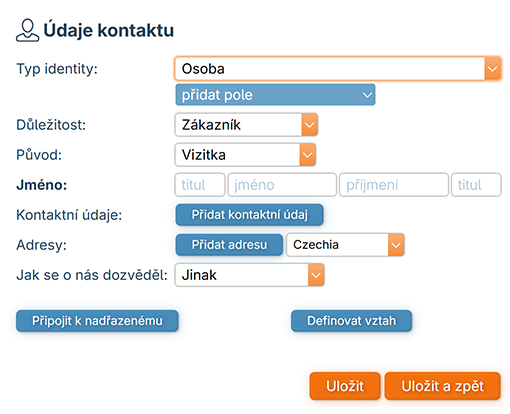
- Otevřete formulář Přidat kontakt (jako u firmy).
- V rozbalovači Typ identity zvolte Osoba.
- Vyplňte jméno a příjmení.
- Pokud osoba pracuje pro firmu, která už v adresáři je, propojení vytvoříte v dolní části formuláře přes tlačítko Připojit k nadřazenému — klepněte, začněte psát a vyberte firmu. Tím vznikne členství, které můžete dále upřesnit (pozice, komunikační příznaky).
- Doplňte kontaktní údaje a adresu stejně jako u firmy.
- Volitelně otevřete přes přidat pole doplňková pole jako Oslovení, Datum narození apod.
Nová provozovna
Provozovna je samostatný typ kontaktu pro pobočku, sklad nebo jinou jednotku, která má vlastní adresu, ale patří pod mateřskou firmu. Postup:
- Otevřete formulář a v Typ identity vyberte Provozovna.
- Vyplňte název provozovny a adresu.
- V dolní části přes Nadřazené kontakty přiřaďte mateřskou firmu.
Detaily ke struktuře viz Provozovny.
Uložení
Dole pod formulářem jsou dvě tlačítka:
- Uložit — uloží kontakt a zůstanete na stránce úprav. Hodí se, když chcete hned doplnit členy nebo poznámky.
- Uložit a zpět — uloží kontakt a vrátí vás na seznam kontaktů.
Pokud kontakt nelze uložit (chybí povinný název nebo některé pole má neplatný formát), systém zvýrazní problémové pole nahoře ve formuláři.
Kontrola duplicit
Systém při ukládání kontroluje, zda už podobný kontakt v adresáři neexistuje. Hledá podle názvu, IČO, e-mailu a telefonu. Pokud najde shodu, upozorní vás a nabídne otevření existujícího záznamu místo založení nového. Pokud i přes upozornění chcete nový záznam uložit, můžete pokračovat — duplicitu lze později spojit, viz Slučování duplicit.
Co dělat když...
- Formulář se neuloží — zkontrolujte, že je vyplněn název firmy nebo jméno osoby. Zkontrolujte formát e-mailu a IČO.
- Načtení z IČO nevrací data — firma s tímto IČO buď v rejstříku není, nebo je rejstřík dočasně nedostupný. Údaje doplňte ručně.
- Kontakt už v systému je — otevřete jej z výsledků kontroly duplicit a doplňte chybějící údaje, místo zakládání nového záznamu.