Tmavý režim
Transakce
Transakce je jednotlivý pohyb na peněžním účtu — přijatá platba, odeslaná platba, výběr z bankomatu. Slouží k tomu, aby se vystavené faktury automaticky označily jako zaplacené, a aby byl přehled o hotovosti i cash-flow.
K čemu to slouží
Bez evidence transakcí by se faktury nikdy neoznačily jako zaplacené automaticky a museli byste platby do systému doplňovat ručně. Místo toho:
- Banka vám vygeneruje bankovní výpis (typicky denně nebo po každé platbě).
- Výpis importujete do InTouch CRM (jedním kliknutím).
- Systém spáruje platby s odpovídajícími fakturami podle variabilního symbolu, částky a IBAN protistrany.
- Faktury automaticky přejdou do stavu Zaplacená.
Zákazník, který už zaplatil, nedostane upomínku — protože systém ví.
Otevření přehledu
V hlavní navigaci klepněte na Obchodování → Transakce. Otevře se seznam pohybů ze všech peněžních účtů, které máte nastavené. V levém panelu jsou akce:
- Přidat transakci — ruční zápis (typicky pro hotovost).
- Načíst výpis — import z bankovního výpisu (doporučeno).
- Filtrovat transakce, Pohledy, Přizpůsobit seznam.
Načtení bankovního výpisu
Toto je obvyklý hlavní pracovní postup.
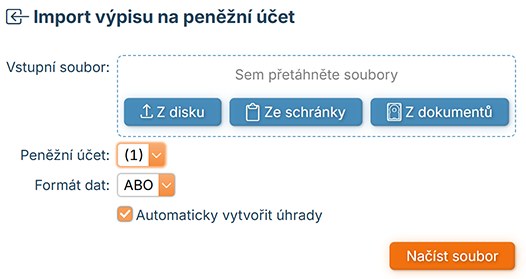
- Stáhněte si v internetovém bankovnictví výpis ve formátu GPC (česká banka) nebo CAMT.053 / MT940 (mezinárodní standardy).
- V InTouch CRM klepněte na Načíst výpis v levém panelu Transakcí.
- Vyberte peněžní účet, kterého se výpis týká.
- Nahrajte soubor.
- Systém zobrazí seznam transakcí v souboru a spáruje je s otevřenými fakturami:
- Spárováno — částka, VS a IBAN sedí, faktura bude označena jako zaplacená.
- Nespárováno — žádná otevřená faktura neodpovídá. Můžete spárovat ručně, nebo nechat jako neutrální pohyb.
- Klepněte na Importovat.
Ruční zadání transakce
Pro hotovostní platby (které neprojdou bankou):
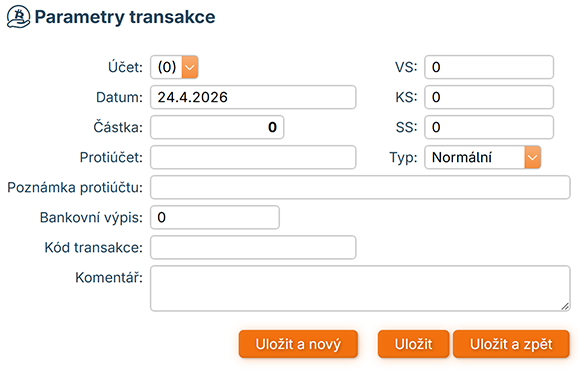
- Klepněte na Přidat transakci.
- Vyplňte:
- Účet — výchozí pokladna nebo bankovní účet.
- Datum pohybu.
- Částka + měna (kladná pro příjem, záporná pro výdaj).
- Variabilní symbol — pokud znáte (pomůže párování).
- Protiúčet.
- Komentář.
- Uložte.
Ruční párování
Pokud se nějaká transakce nespárovala automaticky:
- Otevřete detail transakce.
- Klepněte na Spárovat s fakturou.
- Vyhledejte správnou fakturu v seznamu otevřených.
- Potvrďte.
Faktura přejde do stavu Zaplacená a transakce se na ni naváže.
Saldokonto a cash-flow
Pro celkový pohled použijte:
- Saldokonto — v sekci Faktury → Zobrazit saldokonto. Zobrazí, kdo má kolik neuhrazeno a jak dlouho.
- Souhrn příjmů a výdajů — v sekci Interní doklady → levý panel.
Co dělat když...
- Žádný účet v nabídce při importu — nemáte nastavený žádný peněžní účet. Požádejte správce.
- Soubor výpisu se neimportoval — formát není podporován, nebo je poškozený. Stáhněte z banky znovu, ideálně formát GPC.
- Transakce sedí, ale nespárovala se — variabilní symbol na faktuře nesedí s tím, co zákazník napsal do platby. Spárujte ručně.
- Zákazník zaplatil dvakrát — vznikne přeplatek. Zaúčtujte jako zálohu na další fakturu, nebo proveďte vrácení (záporná transakce).