Tmavý režim
Seznamy a číselníky
Číselníky jsou předdefinované sady hodnot, ze kterých uživatelé vybírají v různých polích — typy komunikací, regiony, jednotky měření, druhy souhlasů, fáze prodeje, stavy helpdesku. Slouží k tomu, aby všichni v týmu zadávali data jednotně a aby se podle nich dalo filtrovat a vyhodnocovat.
K čemu to slouží
Bez číselníků by každý uživatel napsal "Praha" jinak — "Praha", "praha", "PHA", "Hl. m. Praha" — a filtr "zákazníci v Praze" by vrátil nesmyslné výsledky. Číselníky tomu zabrání tím, že uživatel vybírá ze seznamu místo aby psal.
Druhý důvod: některé zdánlivě jednoduché hodnoty (např. fáze prodeje, stavy helpdesku) potřebujete podle firmy přizpůsobit. Místo jejich napevno-zakódování v systému jsou v číselníku, kde je můžete přejmenovat, přidat nebo odebrat.
Otevření
Číselníky jsou v InTouch CRM rozprostřené na několika místech podle toho, k čemu patří:
- Číselníky kontaktů — Důležitost zákazníka, Původ kontaktu, Jak se o nás dozvěděl, Oslovení — v Nastavení → Nastavení kontaktů a osob.
- Regiony a PSČ — v Nastavení → Regiony, Nastavení → PSČ (blok Kontakty).
- Číselník fází příležitostí — v Nastavení → Nastavení příležitostí.
- Stavy helpdesku a Zdroje problémů — v Nastavení → Nastavení helpdesku, Zdroje problémů.
- Typy souhlasů a Zdroje souhlasů — v Nastavení → Seznamy a Číselníky.
- Číselné řady faktur, měny, DPH sazby — v Nastavení → Fakturace, doklady a peníze.
- Jednotky (ks, hod, kg) a Kategorie produktů — v Nastavení → Produkty a sklady.
- Obecné seznamy (vlastní vytvořené) — v Nastavení → Seznamy a číselníky.
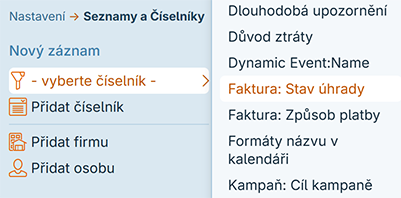
Úprava existující hodnoty
- Otevřete příslušnou sekci nastavení.
- V seznamu hodnot klepněte na hodnotu, kterou chcete upravit.
- Změňte název, pořadí, případně barvu nebo příznak Aktivní.
- Uložte.
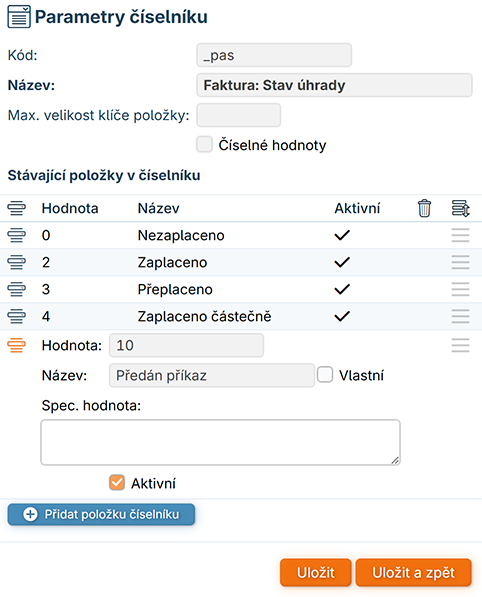
Změna se okamžitě projeví všude, kde se hodnota používá — i na historických záznamech (text se aktualizuje). Pokud chcete zachovat původní pojmenování pro historická data, vytvořte raději novou hodnotu a starou označte jako neaktivní.
Přidání nové hodnoty
- V seznamu klepněte na Přidat položku číselníku.
- Vyplňte hodnotu a název.
- Uložte.
Deaktivace hodnoty
Místo smazání doporučujeme hodnoty, které již nepoužíváte, jen deaktivovat. Tím:
- Hodnota zmizí z výběrů u nových záznamů.
- Historické záznamy s touto hodnotou zůstanou nedotčené (vidíte v nich starou hodnotu).
- Statistiky nad historií zůstávají správné.
Smazání
Hodnotu lze smazat, stratí se však informacece u již uložených záznamů. Je vhodnější položku deaktivovat.
PSČ a regiony — speciální případ
PSČ a regiony jsou číselníky s automatickým propojením s adresou kontaktu. Když do adresy zadáte PSČ, systém automaticky vyplní region podle databáze. Standardní PSČ (česká) jsou v systému přednastavená. Pro zahraniční PSČ je potřeba je doplnit ručně.
Vlastní seznamy
Pro úplně nový seznam, který v žádné agendě není (např. "Typ vozidla" pro autoservis), použijete obecné Seznamy a číselníky:
- Vytvoříte nový seznam s názvem.
- Naplníte ho hodnotami.
- V Dynamických atributech vytvoříte pole typu Výběr ze seznamu a navážete na tento seznam.
Co dělat když...
- Hodnotu nelze smazat — je použita v záznamech. Použijte deaktivaci, nebo nejdřív hromadně přesuňte záznamy na jinou hodnotu (přes Hromadné změny).
- Změna názvu se neprojevila — obnovte stránku. Pokud ani potom, mohlo dojít k chybě cache; požádejte správce o obnovu.
- Číselník nemůžu najít — některé jsou vázané na konkrétní agendu (např. fáze příležitostí jsou v Nastavení příležitostí, ne ve společných číselnících).