Tmavý režim
Příjemky a výdejky
Příjemky a výdejky jsou doklady o pohybech zboží mezi sklady. Příjemka vznikne při naskladnění (typicky nákup od dodavatele), výdejka při vyskladnění (prodej zákazníkovi nebo přesun jinam). V InTouch CRM je nezadáváte přímo — vznikají automaticky v důsledku akcí v jiných agendách.
K čemu to slouží
Příjemky a výdejky odpovídají na dvě otázky:
- Co a kdy přibylo nebo ubylo ze skladu (pro skladovou evidenci a inventuru).
- Proč se to stalo (vazba na nákup, prodej nebo přesun).
Tím vzniká kompletní auditovatelná stopa pohybu zboží.
Otevření přehledu
V hlavní navigaci klepněte na Produkty a v podnabídce na Příjemky/Výdejky. Otevře se chronologický seznam všech pohybů.

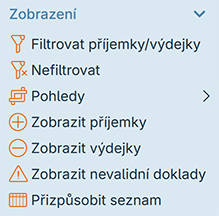
V levém panelu pod Zobrazení najdete filtry:
Jak vznikají pohyby
Naskladnění (příjemka)
Příjemka vznikne, když:
- Zboží přijde od dodavatele.
- V agendě Produkty klepnete v levém panelu na Naskladnit.
- Vyberete sklad, produkty a množství.
- Uložíte.
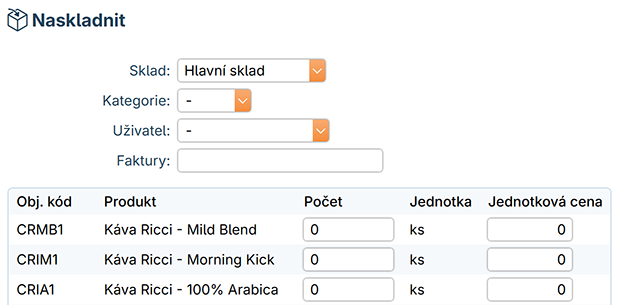
Tím systém vytvoří odpovídající příjemku a navýší zásobu.
Vyskladnění (výdejka)
Výdejka obvykle vznikne automaticky, když:
- Označíte objednávku jako Splněnou.
- Systém vytvoří výdejku ze skladu, ze kterého má objednávka definované pozice.
- Zásoba se sníží.
Alternativně lze ručně:
- V agendě Produkty klepnout na Vyskladnit v levém panelu.
- Vybrat sklad, produkty a množství.
- Uložit (např. pro odepsání poškozeného zboží).
Převod mezi sklady
- V agendě Produkty klepněte na Převést.
- Vyberte zdrojový a cílový sklad.
- Zvolte produkty a množství.
- Uložte.
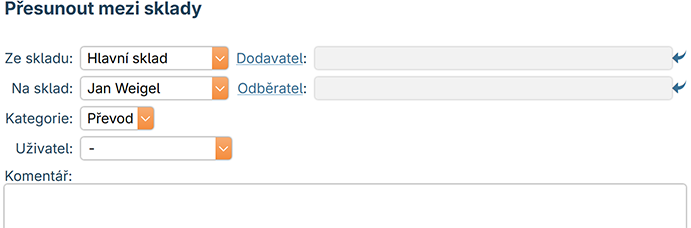
Systém vytvoří současně výdejku ze zdrojového a příjemku do cílového skladu.
Detail dokladu
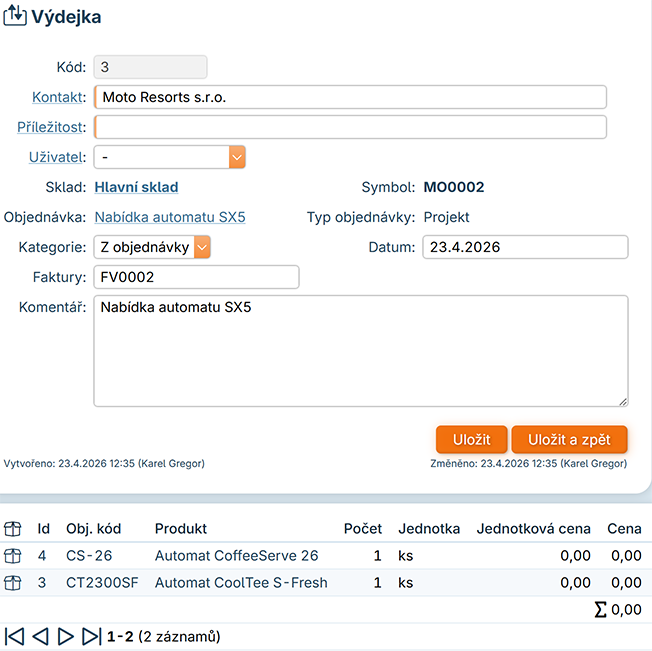
Klepnutím na řádek otevřete detail příjemky/výdejky. Zobrazuje:
- Datum pohybu.
- Sklad zdrojový a/nebo cílový.
- Položky — produkt, množství, jednotka, cena.
- Vazba — na objednávku, na dodavatele.
- Vyřizoval — uživatel, který pohyb provedl.
Sestavy a souhrn
V levém panelu pod Výstupy najdete sestavu Tisknout pohyby, která shrnuje pohyby ve zvoleném období.