Tmavý režim
E-mailové účty
E-mailový účet je propojení vaší poštovní schránky s InTouch CRM. Po jeho nastavení můžete pracovat s poštou přímo v sekci Moje pošta, e-maily se automaticky synchronizují a páruje se s kontakty v adresáři.
K čemu to slouží
Bez nakonfigurovaného e-mailového účtu funguje InTouch CRM jen pro odchozí systémové notifikace, ale neuvidíte v něm vlastní příchozí poštu. Po propojení:
- Příchozí zprávy se stahují přes IMAP a zařazují do Mojí pošty.
- Odchozí zprávy odesílané z CRM jdou přes váš SMTP server, takže mají správné jméno odesílatele a domény.
- Spárování s kontaktem probíhá automaticky podle e-mailové adresy.
- Záznamy historie na detailu kontaktu obsahují všechny e-maily, ne jen ty psané z CRM.
Otevření
V hlavní navigaci klepněte na Nastavení, v bloku Osobní nastavení klepněte na E-mailové účty. Zobrazí se seznam vašich nakonfigurovaných účtů (typicky prázdný, dokud si nepřidáte první).
Přidání e-mailového účtu
Klepněte na Přidat účet.
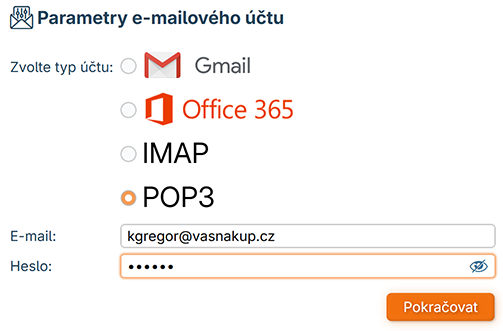
Zvolte typ účtu a vyplňte:
- E-mail — celý (např. karel@firma.cz).
- Heslo.
Stiskněte Pokračovat.
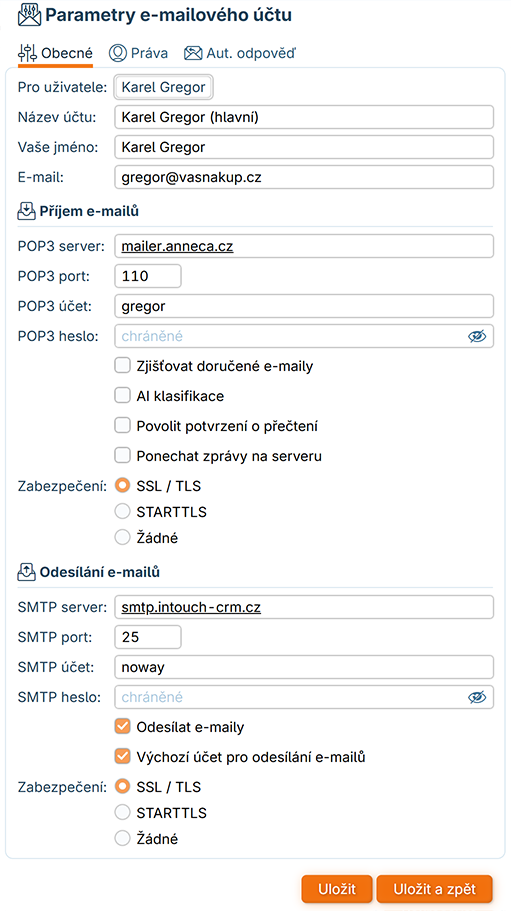
- Doplňte
- Název účtu — pro vaši orientaci (např. "Pracovní Gmail").
- Vaše jméno — jak se má jevit v poli Od odchozích zpráv.
- Pro uživatele - vyberte pro koho je určen.
- IMAP server — adresa příchozího serveru, port (typicky 993 pro IMAPS).
- SMTP server — adresa odchozího serveru, port (typicky 587 pro STARTTLS, 465 pro SMTPS).
- Klepněte na Uložit.
Speciální případy
Gmail / Google Workspace
Pro Gmail je třeba povolit přístup aplikací třetích stran. Doporučení:
- V Google účtu zapněte dvoufaktorové ověřování.
- Vygenerujte heslo aplikace (App password) pro InTouch CRM.
- V InTouch CRM zadejte toto heslo místo svého běžného hesla.
- IMAP server:
imap.gmail.com:993, SMTP:smtp.gmail.com:587.
Microsoft 365 / Outlook.com
Podobně jako u Gmailu — vyžaduje moderní autentizaci nebo heslo aplikace. Pro M365 v některých organizacích bývá IMAP zakázaný; pak je třeba požádat IT správce o povolení.
Vlastní hosting
Údaje vám sdělí poskytovatel vašeho hostingu nebo IT správce.
Sdílené účty
Některé instalace umožňují vytvořit účet jako sdílený — pak ho vidí víc uživatelů a slouží jako sdílená pošta. Toto nastavení spravuje typicky správce, ne běžný uživatel.
Více účtů
Můžete si přidat víc účtů — např. osobní pracovní + zákaznický servisní účet. Při psaní nového e-mailu pak vyberete, ze kterého chcete odeslat.
Synchronizace
Po uložení účtu začne InTouch CRM stahovat poštu z IMAP serveru. První synchronizace u větší schránky může trvat několik minut až desítky minut (stahuje se historie). Další synchronizace probíhají na pozadí v intervalu několika minut.
Manuální stažení vyvoláte v E-mail → Moje klepnutím na Odeslat/Přijmout.
Co dělat když...
- Test připojení selže s chybou hesla — zkontrolujte uživatelské jméno a heslo. U Gmailu/M365 použijte heslo aplikace, ne hlavní heslo.
- Test prošel, ale e-maily nepřicházejí — zkontrolujte, že IMAP složka existuje (typicky INBOX) a obsahuje data. U některých serverů je třeba zaškrtnout přihlášení i k odeslaným zprávám.
- Odchozí zpráva uvízne v K odeslání — chyba SMTP. Otevřete účet a otestujte spojení znovu, sledujte chybu.
- Příchozí zprávy nejsou párovány s kontakty — probíhá první synchronizace a párování ještě nedoběhlo. Pro vynucení použijte v Nastavení akci Přiřadit nepřiřazené e-maily ke kontaktům.