Tmavý režim
Dynamické atributy
Dynamický atribut je vlastní pole, které si přidáte k záznamu — kontaktu, příležitosti, objednávce, problému — bez nutnosti programování. Slouží k tomu, abyste InTouch CRM přizpůsobili specifikům své firmy.
K čemu to slouží
Standardní pole InTouch pokrývají běžné potřeby (název, kontakt, cena, datum), ale každá firma má své vlastní:
- Realitní kancelář potřebuje u kontaktu pole "Hledá byt v lokalitě" a "Maximální rozpočet".
- Servisní firma potřebuje u objednávky "Sériové číslo zařízení" a "Datum poslední revize".
- Distributor potřebuje u kontaktu "Počet zaměstnanců" a "Roční obrat" pro segmentaci.
Místo zápisu těchto informací do Popisu (kde se obtížně filtruje a hledá) je zapíšete do strukturovaného pole.
Otevření
V hlavní navigaci klepněte na Nastavení a v příslušném bloku najděte Atributy dané agendy:
- Atributy kontaktů (blok Kontakty)
- Atributy komunikací (blok Aktivity)
- Atributy problémů (blok Helpdesk)
- Atributy příležitostí / Atributy nabídek (blok Příležitosti a nabídky)
- Atributy produktů apod.
Vytvoření nového atributu
V seznamu atributů klepněte na Přidat atribut.
Vyplňte:
- Název — výstižný (např. "Sériové číslo").
- Typ pole: Text, Formátovaný Text, Celé číslo, Číslo, Datum, Datum a čas, Příznak, Nadpis, Uživatel, Kontakt, Objednávka, Blok HTML, Záložka, Konec záložek, Odkaz, JavaScript, Množina, Údaj kontaktu, Údaj příležitosti.
Podle vybraného pole se zobrazí další položky k vyplnění.
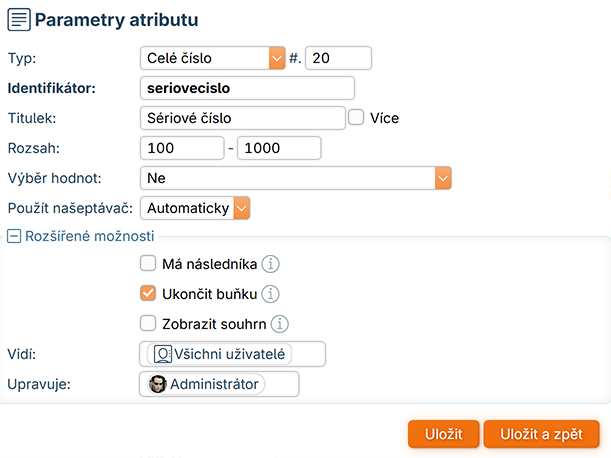
Uložte.
Atribut se okamžitě objeví ve formuláři dané agendy. Existující záznamy budou mít hodnotu prázdnou, dokud ji nevyplníte.
Použití při filtrování a hledání
Po vytvoření atributu lze podle něj filtrovat v agendě (pokročilý filtr), řadit seznamy a prohledávat. Filtrované pohledy lze uložit jako vlastní Pohled (viz Užitečné tipy).
Hromadné vyplnění existujících záznamů
Když vytvoříte nový atribut, ale chcete ho hromadně doplnit u stávajících záznamů:
- Otevřete agendu, kde atribut je.
- Vyfiltrujte záznamy, kterých se to týká.
- Použijte Hromadné změny → Přiřadit hodnoty — viz Hromadné změny.
Smazání atributu
Atribut lze smazat jen tehdy, když ho nemá vyplněný žádný záznam. Pokud má, je třeba nejprve hromadně vyprázdnit hodnoty (přiřadit prázdnou hodnotu hromadnou akcí), pak teprve smazat. Bezpečnější varianta: označit atribut jako neaktivní — schová se z formulářů, ale historie zůstane.
Nepřehánět to
Lákavé je přidat 50 polí "protože by se mohlo hodit". Po roce je z formuláře nepřehledná zeď a uživatelé je stejně nevyplňují. Doporučení:
- Přidávejte atributy postupně, jen když chybějí konkrétně.
- Pravidelně zkontrolujte, které atributy se reálně používají, a nepoužívané smažte.
- Pro pole, která vyplňuje 5 % záznamů, zvažte, zda by neměla být v sekci Rozšířené formuláře.
Co dělat když...
- Atribut se neobjevil ve formuláři — obnovte stránku, případně zkontrolujte, že agendaCode v Atributech odpovídá agendě, kterou otvíráte.
- Pole s číslem nepřijímá hodnoty — zkontrolujte typ (číslo vs. text) a desetinný oddělovač (čárka vs. tečka podle nastavení jazyka).
- Atribut nelze smazat — má vyplněné záznamy. Vyprázdněte je hromadně, nebo označte atribut jako neaktivní.