Tmavý režim
Faktury
Faktura je daňový doklad pro zákazníka. V InTouch CRM se faktury vždy generují z objednávky — samostatně bez objednávky vznikat nemůže. Tím je zajištěno, že to, co fakturujete, odpovídá tomu, co bylo objednáno.
K čemu to slouží
Faktura plní v systému několik rolí najednou:
- Je daňovým dokladem pro účetnictví.
- Eviduje, co máte u zákazníka inkasovat.
- Slouží jako podklad pro automatické upomínání po splatnosti.
- Po spárování s bankovní transakcí se mění na zaplacenou — máte přehled o saldu.
Než začnete fakturovat
Faktura potřebuje pár nastavení, která musíte mít hotová:
- Číselná řada faktur — pod jakým prefixem a od jakého čísla mají faktury vznikat (např.
2026XX-NNNN). Nastavíte v Nastavení → Číselné řady. - Obvyklá splatnost — kolik dnů má zákazník na zaplacení. Nastavíte v Nastavení → Nastavení kontaktů a osob.
- Šablona PDF — vzhled vystavené faktury (logo, hlavička, razítko, IBAN). Viz Šablony.
Otevření přehledu
V hlavní navigaci klepněte na Obchodování → Faktury. Otevře se seznam vystavených faktur.
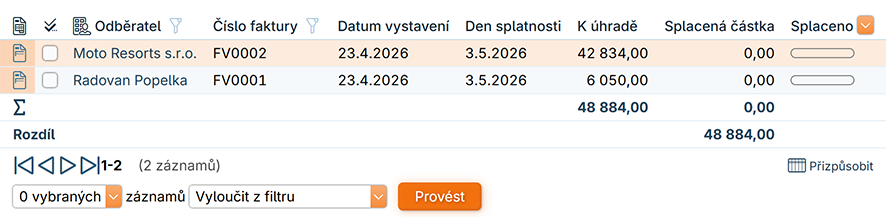
V levém panelu pod Zobrazení najdete:
- Filtrovat faktury — pokročilý filtr.
- Pohledy — uložené filtry.
- Zobrazit saldokonto — přehled neuhrazených faktur podle zákazníků.
- Přizpůsobit seznam.
Pod Výstupy je Tisknout faktury (pro hromadný tisk vybraných).
Vystavení faktury
Faktura se zakládá z konkrétní objednávky, ne ze samostatné agendy.
- Otevřete detail objednávky.
- V levém panelu klepněte na Vytvořit fakturu.
- Systém přenese:
- Odběratele (kontakt).
- Fakturační adresu z kontaktních údajů.
- Položky — co a za kolik.
- Měnu.
- Doplňte:
- Číslo faktury — generuje se automaticky z aktivní číselné řady.
- Datum vystavení (výchozí dnešní).
- Datum zdanitelného plnění.
- Splatnost — výchozí podle nastavení.
- Způsob platby (převodem, hotově, kartou, dobírka).
- Zkontrolujte celkovou částku a DPH.
- Klepněte na Uložit.
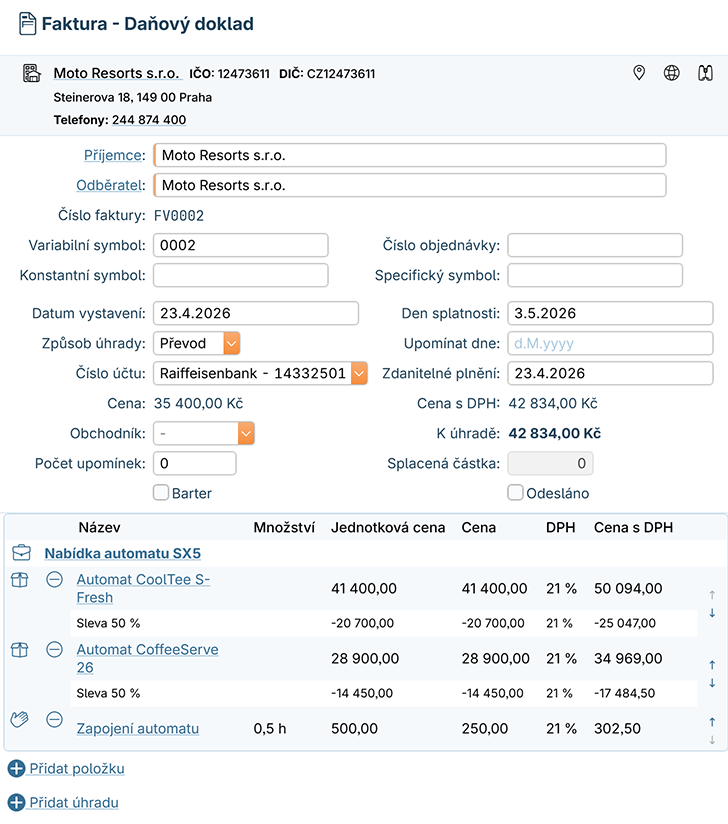
Z jedné objednávky lze vystavit i víc faktur (např. zálohu a doplatek).
Generování PDF a odeslání
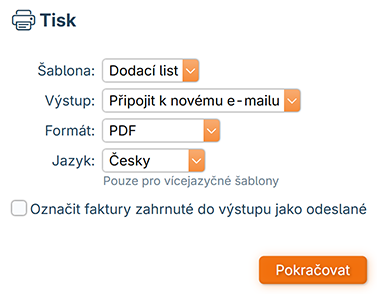
V detailu faktury v levém panelu - Tisknout fakturu máte na výběr Výstup
- Zobrazit — vygeneruje PDF podle aktivní šablony.
- Připojit k novému e-mailu — otevře e-mail s předvyplněným příjemcem, předmětem a PDF v příloze. Po odeslání se záznam uloží do Aktivit zákazníka.
Stavy a sledování úhrady
Faktura má stavy:
- Vystavená — uložená, neodeslaná.
- Odeslaná — předaná zákazníkovi.
- Zaplacená — spárovaná s bankovní transakcí, úhrada dorazila.
- Po splatnosti — splatnost prošla, faktura není zaplacena. V seznamu se zvýrazňuje červeně.
Pro celkový pohled "kdo dluží kolik a jak dlouho" otevřete Zobrazit saldokonto.
Automatické upomínání
Pro faktury po splatnosti lze nastavit automatické upomínky - Nastavení/Upomínání faktur. Systém pak v zadaných intervalech (např. 7, 14, 30 dní po splatnosti) odešle e-mail podle šablony.
Oprava a storno
Faktury se po vystavení neopravují přepisem (důvody účetní). Postup oprav:
- Drobná chyba před odesláním — fakturu lze upravit, dokud nebyla odeslána ani zaplacena.
- Odeslanou nebo zaplacenou fakturu — nelze upravit. Vystavte opravný daňový doklad (dobropis) na rozdíl, případně celou fakturu stornujte a vystavte novou.
Co dělat když...
- Faktura nešla vystavit — buď není aktivní číselná řada, nebo nemáte oprávnění. Kontaktujte správce.
- Zákazník neplatí — sledujte saldokonto a aktivujte automatické upomínky. Pro vážnější případy zaznamenejte aktivitu (telefonát, dopis) jako důkaz upomínání.
- Platba se nespárovala automaticky — viz Transakce. Spárujte ručně.