Tmavý režim
Tiskové sestavy
Sekce Sestavy sdružuje předpřipravené reporty a tiskové výstupy nad daty z celého systému — od přehledu obratu po výpis činnosti uživatelů. Slouží k vyhodnocování, prezentacím pro vedení a exportům pro účetnictví.
K čemu to slouží
Místo klikání ve filtrech jednotlivých agend a ručního počítání získáte hotové reporty:
- Kdo z obchodníků udělal v Q1 největší obrat?
- Kolik kontaktů přibylo v posledních třech měsících?
- Které zakázky generují nejvíc reklamací?
- Jaká byla aktivita týmu minulý týden?
A vše lze přizpůsobit obdobím, uživatelem, kategorií a dalšími parametry.
Otevření přehledu
V hlavní navigaci klepněte na Sestavy. Otevře se stránka rozdělená na dvě podsekce:
- Tisk sestav (výchozí) — okamžité generování a otevření.
- Zasílání sestav — automatické pravidelné odesílání e-mailem (např. týdenní souhrn manažerovi).
Tematické skupiny sestav
Sestavy jsou členěny do tematických skupin. Standardní sada obsahuje:
Sestavy kontaktů
- Nejlepší kontakty podle obratu — žebříček zákazníků seřazený podle obratů splněných objednávek za zvolené období.
- Počet kontaktů podle původu — kolik kontaktů přibylo z jakého zdroje (web, doporučení, import, …).
- Uskutečněný obrat z produktu realizovaný zákazníkem — kombinovaná tabulka produkt × zákazník s obraty.
Sestavy činností uživatelů
- Objednávky — obraty objednávek podle vlastníků.
- Činnost uživatelů — počty splněných úkolů, událostí, e-mailů a komunikací.
- Logovací tabulka — kontrolní výpis činností uživatelů.
- Logovací tabulka — komunikace — výpis činností týkajících se komunikací.
- Počty komunikací — statistika podle data Provedeno.
- Provize z prodeje produktů — vypočítané provize podle zadaných pravidel.
- Pracovník call centra — rychlý přehled o aktivitách uživatele s podrobným výpisem.
- Obchodní zástupce — analogická sestava pro obchod.
- Aktivita uživatelů — celkový souhrn KPI aktivity podle podmínek.
Sestavy objednávek, faktur, produktů, …
Další skupiny obsahují sestavy pro ekonomiku zakázek, pohyby skladu, ziskovost zákazníků apod.
Vygenerování sestavy
- V seznamu vyberte sestavu klepnutím.
- Otevře se průvodce Krok 1 — nastavení parametrů:
- Období (datum od / do).
- Filtr uživatele, kategorie, regionu, typu (podle typu sestavy).
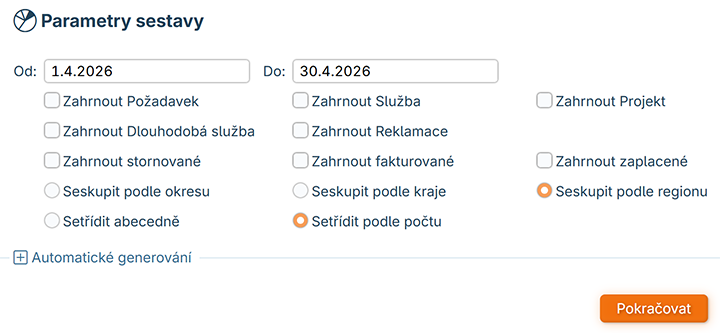
- Klepněte na Pokračovat.
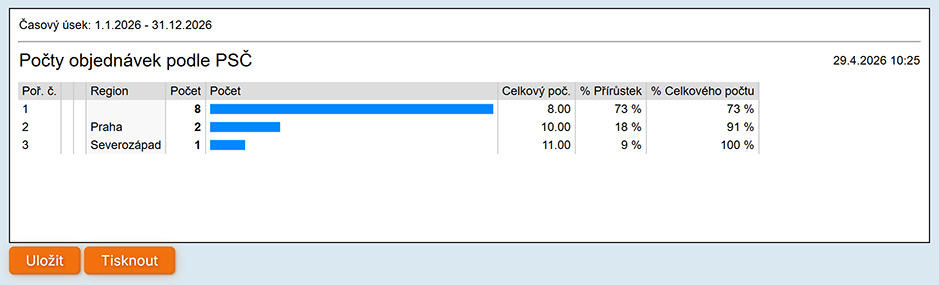
- Sestava se otevře v náhledu, kde ji můžete stáhnout nebo vytisknout.
Automatické zasílání
Pro pravidelné reporty (např. týdenní cash-flow manažerovi):
- Ve vybrané sestavě si rozklikněte Automatické generování
- Vyberte frekvenci (denně / týdně / měsíčně) a zadejte e-mail příjemce.
- Klikněte na Nastavit zasílání.
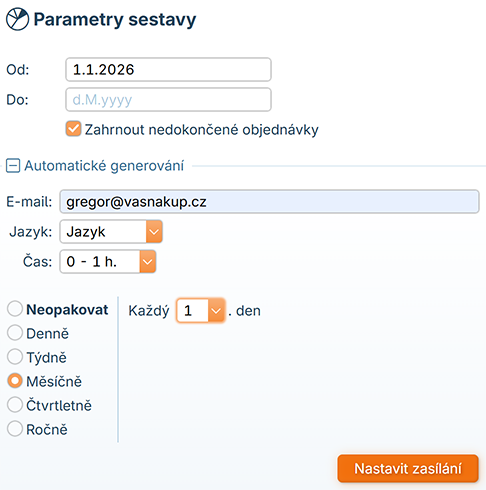
V daném intervalu systém sám sestavu vygeneruje a pošle.
Oprávnění k sestavám
Některé sestavy obsahují citlivá data (obraty, mzdy, provize). Přístup k nim lze omezit přes Upravit přístup k sestavám v levém panelu — pouze pro správce.
Co dělat když...
- Sestava je prázdná — filtr pro zvolené období nevrátil žádné záznamy. Změňte období nebo zrušte další podmínky.
- Sestava se generuje dlouho — zúžte rozsah období. Roční sestavy nad velkou databází mohou trvat minuty.
- Chybí mi sestava, kterou potřebuji — přizpůsobené sestavy lze nechat doprogramovat. Kontaktujte správce.
- Excel po stažení nejde otevřít — některé starší verze Excelu nezvládají velmi velké soubory. Zúžte rozsah dat.