Tmavý režim
Vzhled a barevnost
InTouch CRM umožňuje přizpůsobit barevnost rozhraní a nahrát firemní logo, aby systém působil jako součást vašeho prostředí a respektoval firemní vizuální identitu.
K čemu to slouží
Obchodní prostředí firem je často barevně sladěné — web, dokumenty, tiskoviny. CRM se může přizpůsobit, aby na zaměstnance působil jako přirozená součást sady firemních nástrojů. Nastavení se dělí na:
- Globální firemní barevnost a loga — nastavuje administrátor pro všechny uživatele.
- Osobní preferenci barev — nastaví si každý uživatel sám.
Otevření
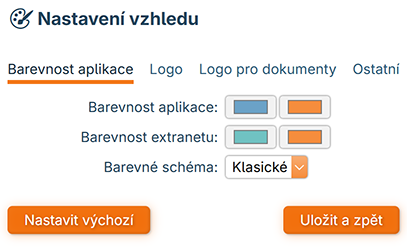
V hlavní navigaci klepněte na Nastavení a v bloku Základní nastavení zvolte Vzhled. Formulář má několik záložek.
Administrátor
Administrátor vidí čtyři záložky:
- Barevnost aplikace — hlavní prostředí aplikace pro uživatele.
- Barevnost extranetu — samostatné prostředí, které vidí vaši zákazníci (helpdesk, klientská zóna).
- Logo — obrázek na přihlašovací stránce. Doporučená šířka kolem 400 px.
- Logo pro dokumenty — logo pro generované tiskoviny a PDF (typicky ve vyšším rozlišení).
Administrátor nastavuje výchozí barevnost pro všechny uživatele. Každý uživatel si ji může pro sebe přepsat.
Ostatní uživatelé
Běžný uživatel (ne administrátor) vidí jen záložku Barevnost aplikace — a může si ji změnit pouze pro sebe. Na vzhled u ostatních to nemá vliv.
Volba barev
Barevnost je definována dvěma barvami — základní a doplňkovou. Barvu vybíráte klepnutím v paletě, která má dvě dimenze:
- Horizontálně — sytost barvy.
- Vertikálně — odstín.
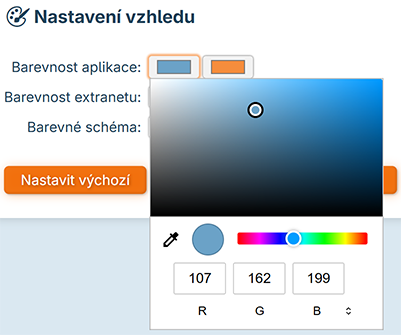
Tlačítko Nastavit výchozí vrátí systém do původní modro-oranžové kombinace.
Stavové značky
Některé záznamy v aplikaci mají vlastnost rozlišující jejich stav. Objednávka má stav vyřizování, příležitost má fázi zpracování, problém v helpdesku má stav řešení. Pro lepší přehled se tyto stavové informace zobrazují zvýrazněnou barvou, aby mohl uživatel rychle skenovat základní stav záznamu v jejich seznamu.
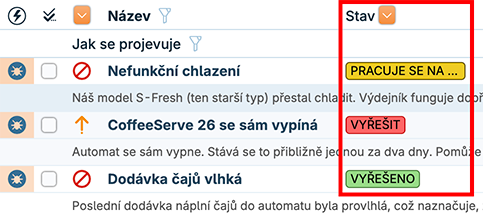
Pokud potřebujete zvolit jiné barvy, můžete si vzhled přizpůsobit v Nastavení a pak v bloku Rozšířené zvolte Seznamy a číselníky.
Postup:
- V nabídce vlevo pomocí - vyberte číselník - najděte seznam stavů pro daný typ záznamu (viz. přehled níže).
- Zobrazí se formulář s přehledem platných hodnot číselníku.
- Klepnutím na ikonu na řádku s položkou číselníku otevřete mini formulář s parametry číselníkové položky.
- Ve formulářovém poli Spec. hodnota je seznam dalšího vlastností pro přizpůsobení položky. Jedná se o čárkou oddělený seznam ve tvaru
proměnná=hodnota, proměnná, proměnná=hodnota, .... Proměnná bez hodnoty je jen příznak (zapnout). - Upravte příslušnou proměnnou definující barvu.
| Proměnná | Význam | Hodnota | Příklady hodnot |
|---|---|---|---|
b | Tučně | ne | |
i | Kurzíva | ne | |
u | Podtrženo | ne | |
s | Přeškrtnuto | ne | |
c | Barva písma | CSS barva | red, #3E9ADE |
bc | Barva pozadí | CSS barva | black, rgb(255, 16, 97) |
bd | Barva orámování | CSS barva | transparent, pink |
CSS barva musí být ve správném formátu. Je mi možné nastavit mnoha způsoby a pro kompletní přehled se podívejte na dokumentaci na mozilla.org.
Číselníky se stavovými značkami
| Stavové značky | Číselník |
|---|---|
| Fáze nabídky | Nabídka: Fáze |
| Fáze příležitosti | Příležitost: Fáze příležitosti |
| Stav problému (helpdesk) | Problém: stav |
Tmavý režim
Nezávisle na barevnosti mohou uživatelé přepínat mezi světlým, středním a tmavým režimem ikonou v pravé horní části záhlaví. Volba se zapamatovává pro další přihlášení.