Tmavý režim
Správce souborů (Dokumenty)
Sekce Dokumenty je pokročilý správce souborů, který slouží k propojení firemního úložiště dokumentů (NAS, FTP, WebDAV, lokální disk) s InTouch CRM. Soubory pak vidíte přímo u záznamů, ke kterým patří, namísto v separátní složce na disku.
K čemu to slouží
Klasický problém: smlouvy, předávací protokoly a faktury jsou na sdíleném disku v adresáři typu \\server\smlouvy\2026\NovákJan. Když chcete najít smlouvu se zákazníkem, musíte vědět, kde to je. Když dokument spravuje kolegyně, musíte vědět, jak ho pojmenovala. A když nový kolega přijde, musí se to celé naučit.
InTouch CRM tento problém řeší dvěma způsoby:
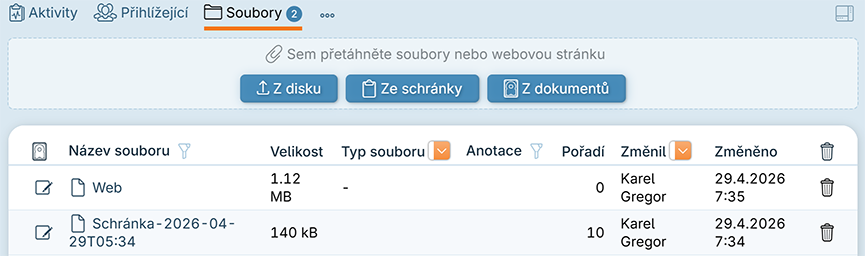
- Soubory u záznamu (jednodušší, běžnější): v detailu kontaktu, objednávky nebo helpdeskového problému je záložka Soubory — sem nahrajete dokument a je propojen s konkrétním záznamem. Tohle je hlavní způsob práce se soubory.
- Připojené svazky (pokročilé): celá adresářová struktura sdíleného úložiště se zpřístupní v sekci Dokumenty, takže prohlížíte soubory přímo z webu CRM. Hodí se pro velké archivy, které chcete mít dostupné, ale ne nutně přiřazené ke konkrétnímu záznamu.
Otevření přehledu
V hlavní navigaci klepněte na Dokumenty. Otevře se hlavní stránka Správce souborů s úvodní složkou Dokumenty / Připojené soubory.
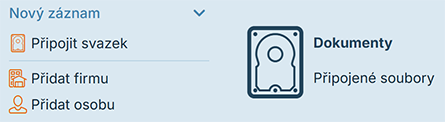
V levém panelu pod Nový záznam je akce Připojit svazek.
Připojení svazku
Toto je administrátorská akce — typicky ji dělá správce systému, ne běžný uživatel.
- V pravém panelu klepněte na Připojit svazek.
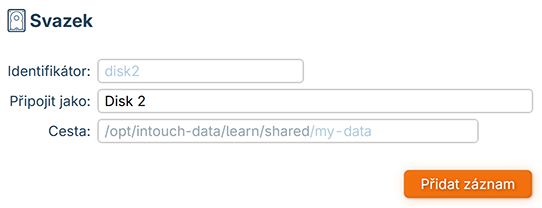
- Vyplňte:
- Identifikátor
- Připojit jako název svazku (jak se má zobrazit v navigaci).
- Cesta k úložišti.
- Uložte. Svazek se objeví v seznamu a soubory v něm jsou ihned dostupné.
Soubory přímo u záznamu (doporučeno)
Pro běžnou práci je rychlejší a praktičtější nahrávat soubory přímo k záznamům:
- Otevřete detail kontaktu, objednávky, příležitosti, problému, …
- Dolu je záložka Soubory — sem nahrajete dokument.
- Soubor je propojen se záznamem — vidíte ho v záložce Soubory v dolní části detailu, a kdokoliv s přístupem k záznamu ho také vidí.
- Seznam připojených souborů je možné sledovat i kliknutím v levém panelu na Soubory záznamu.
Tímto způsobem si můžete u smlouvy hned uložit její podepsané PDF, k reklamaci foto poškozeného zboží, ke školení prezentaci a tak dál.
Stromová struktura a oprávnění
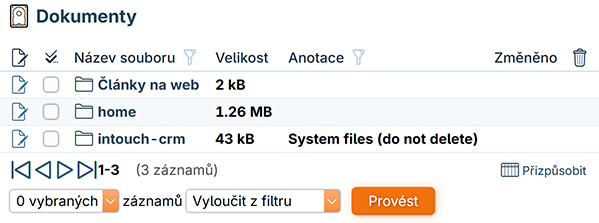
Pokud spravujete svazek, můžete uvnitř vytvářet:
- Složky pro logické členění (např. Smlouvy, Faktury, Marketingové materiály).
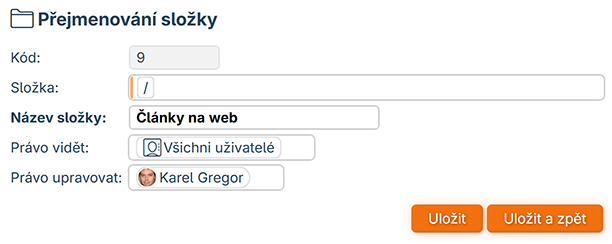
- Oprávnění — kdo z týmu může dovnitř, kdo jen číst, kdo i upravovat. Nastavení respektuje role uživatelů z Nastavení.
Sdílení a stahování
Soubor lze:
- Otevřít kliknutím (PDF, obrázky se otevřou přímo v prohlížeči).
- Stáhnout na disk.
- Sdílet odkazem — pokud má svazek veřejnou URL (záleží na typu).
Co dělat když...
- Žádný svazek není v navigaci — nemáte připojený žádný. Pro běžnou práci využívejte spíš Soubory záznamu v detailu konkrétní agendy.
- Soubor nelze nahrát — limit velikosti (obvykle 20 MB) nebo nepodporovaný formát. Pro větší soubory použijte připojený svazek místo přílohy záznamu.
- Soubor nemohu najít — globální vyhledávací políčko v hlavičce aplikace prohledává i názvy souborů a obsah textových dokumentů.
Viz také
- Znalostní báze
- Helpdesk
- Správce obsahu — pro veřejně dostupný marketingový obsah