Tmavý režim
Události
Událost je naplánovaná aktivita s konkrétním začátkem a koncem — schůzka, prezentace, hovor, jednání, návštěva. Události se zobrazují v kalendáři a přihlašovaného uživatele upozorňují připomínkou.
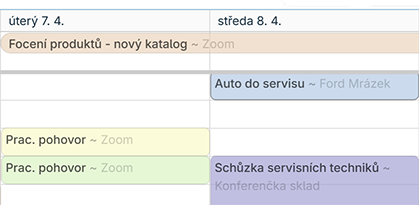
K čemu to slouží
Události slouží k plánování všeho, co má v kalendáři pevné místo a trvání. Na rozdíl od úkolu, který má jen termín splnění, má událost počátek i konec a obvykle i účastníky. Typické případy:
- Schůzka v kanceláři zákazníka.
- Prezentace pro tým.
- Pravidelná porada (opakovaná).
- Sjednaný telefonát s konkrétním časem.
Přehled událostí
Otevřete Dnes → Události v hlavní navigaci. Zobrazí se agendový seznam všech událostí s těmito sloupci:
- Priorita (filtr: Urgentní a důležité, Důležité, Urgentní, Málo důležité, Mělo by se udělat)
- Stav (filtr: Nedokončené, Dokončené, Zrušené, Automaticky)
- Začátek a Konec
- Věc (předmět události, lze hledat textovým polem v záhlaví)
- Vyřizuje — uživatel zodpovědný za událost (lze filtrovat)
Stejně jako u jiných agend lze vytvářet vlastní pohledy a filtry.

Nová událost
- V seznamu událostí klepněte v levém panelu na Naplánovat schůzku (nebo z detailu kontaktu na Naplánovat telefonát/schůzku).
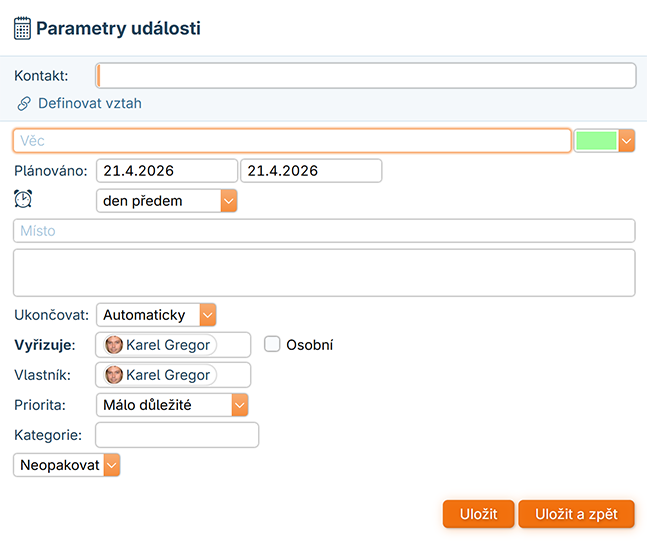
- Vyplňte formulář:
- Kontakt — koho se událost týká (vyhledejte v adresáři).
- Věc — krátký předmět.
- Plánováno — datum a čas začátku a konce.
- Připomenout — kdy systém pošle upozornění (od v čase až po týden předem, výchozí den předem).
- Místo — adresa nebo místnost.
- Ukončovat — režim uzavření: Nedokončené / Dokončené / Automaticky (po uplynutí konce) / Zrušené. Výchozí je Automaticky.
- Vyřizuje — uživatel, který má událost na starosti. Lze přidat víc lidí. Příznak Osobní schová detail pro ostatní.
- Vlastník — kdo událost vlastní (typicky autor).
- Priorita.
- Kategorie — pro štítkování a barevné odlišení.
- Opakování — Neopakovat / Denně / Týdně / Měsíčně / Ročně.
- Klepněte na Uložit (zůstanete na detailu) nebo Uložit a zpět.
Opakující se události
V poli pro opakování zvolte interval. Při úpravě konkrétního výskytu opakované události vás systém zeptá, jestli změnu chcete uplatnit jen na tento výskyt, nebo na všechny budoucí.
Připomínky
V čase uvedeném v poli Připomenout systém zobrazí připomínku na stránce Dnes a (pokud máte zapnuté) také notifikaci v prohlížeči nebo e-mailem. Připomínku můžete na stránce Dnes odložit nebo označit jako vyřízenou.
Synchronizace s externím kalendářem
Kalendář InTouch lze propojit s mobilem, Google Kalendářem nebo Outlookem přes protokol CalDAV. Nastavení najdete pod Dnes → Synchronizace kalendáře a podrobněji popsáno v Integraci.
Co dělat když...
- Událost se nezobrazuje v týmovém kalendáři — zkontrolujte, zda nemá příznak Osobní, který ji ostatním schová.
- Připomínka nepřišla — ověřte, že máte nastavenou hodnotu v poli Připomenout (ne < nepřipomínat >) a že máte v prohlížeči povolené notifikace systému.
- Synchronizace s mobilem nefunguje — viz Integrace kalendáře, zkontrolujte CalDAV URL a heslo aplikace.