Tmavý režim
Užitečné tipy
Několik praktických rad, které Vám pomohou pracovat s InTouch CRM rychleji a efektivněji.
Vyhledávání
Omezení rozsahu hledání
Vyhledávací pole v záhlaví ve výchozím stavu prohledává všechny typy záznamů. Kliknutím na Hledat ▼ otevřete nabídku, ve které můžete zúžit hledání jen na vybrané oblasti — například pouze na kontakty a e-maily.
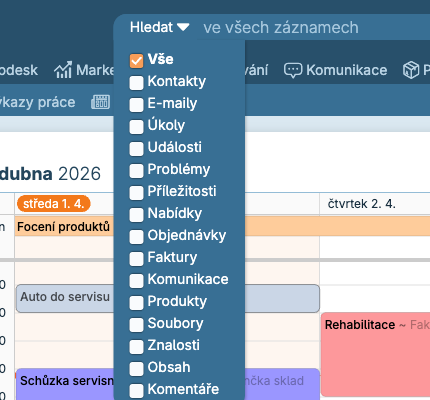
Systém si vaši volbu zapamatuje, takže příští hledání použije stejný rozsah.
Přímé otevření záznamu
V každém seznamu (kontakty, objednávky, faktury…) najdete v levém horním rohu pole Otevřít záznam. Pokud znáte kód záznamu, zadejte ho sem a stiskněte Enter — záznam se otevře přímo bez procházení výsledků.
Práce se seznamy
Třídění podle sloupce
Klikněte na záhlaví sloupce a záznamy se seřadí vzestupně. Dalším kliknutím změníte směr na sestupně.
Filtrování sloupce
U sloupců s ikonou můžete filtrovat záznamy podle konkrétní hodnoty. Kliknutím na ikonu otevřete pole pro zadání hodnoty — napište hledaný výraz a stisknutím klávesy Enter seznam zúžíte.

Rychlé stránkování posuvníkem
Pod seznamem se zobrazuje stránkovací lišta s posuvníkem. Přetažením posuvníku můžete rychle přeskočit na libovolné místo v seznamu — nemusíte klikat na šipky stránku po stránce.

Přizpůsobení sloupců
Kliknutím na Přizpůsobit (vpravo pod seznamem) můžete změnit, které sloupce se zobrazují, jejich pořadí a šířku.
Vizualizace dat
V dolní liště seznamu najdete rozbalovací nabídku vizualizovat . Vyberte typ grafu (například Rozložení: Důležitost nebo Přírůstky záznamů) a systém zobrazí grafické znázornění aktuálních dat přímo pod seznamem.
Hromadné akce
Zaškrtněte záznamy v seznamu pomocí zaškrtávacích políček v prvním sloupci. Pod seznamem se zobrazí počet vybraných záznamů a rozbalovací nabídka s dostupnými akcemi — například Smazat, Sloučit, Přiřadit hodnoty nebo Přidat do kampaně. Po výběru akce klikněte na Provést.
Kalendář
Lupa kolečkem myši
V kalendáři můžete přiblížit nebo oddálit zobrazení otočením kolečka myši. Zvětšíte tak časové bloky a získáte lepší přehled o zaplněných hodinách. Podržením klávesy Shift při otáčení kolečka se přiblížení provede skokem na maximum.
Shift + stránkování
Podržte klávesu Shift a klikněte na šipku pro přechod na další stránku — seznam se posune pouze o jeden záznam místo celé stránky.
Přesunutí události
Událost v kalendáři můžete přesunout na jiný den nebo hodinu prostým přetažením myší (uchopte událost a přesuňte ji na nové místo).
Kopírování události
Pokud při přetahování podržíte klávesu Ctrl (na Macu Alt), událost se místo přesunutí zkopíruje — vytvoří se její duplikát na novém místě.
Rozdělený kalendář
V pravém dolním rohu kalendáře najdete ikonu pro rozdělení zobrazení na dvě části vedle sebe. Hodí se například pro porovnání dvou týdnů nebo zobrazení kalendáře kolegy vedle vlastního.
Připomínky a úkoly
Přetahování úkolů
Položky v seznamu připomínek na stránce Dnes lze přeřadit přetažením — uchopte úkol za rukojeť (ikona na pravém okraji řádku ) a přesuňte ho na požadovanou pozici.
Sledování času
Po otevření úkolu najdete v postranním panelu položku Spustit sledování času . Kliknutím spustíte stopky, které měří dobu strávenou prací. Po dokončení se naměřený čas automaticky zapíše do výkazu práce.
Komentáře a formuláře
Rychlé odeslání komentáře
Při psaní komentáře k záznamu nemusíte klikat na tlačítko odeslání — stačí stisknout Ctrl+Enter (na Macu Cmd+Enter).
Chat
Na pravé straně obrazovky najdete ikonu Chat . Slouží k rychlé komunikaci s kolegy přímo v systému — nemusíte přepínat do jiné aplikace.
Poslední položky
V dolní části postranního panelu se zobrazuje sekce Poslední položky — seznam záznamů, které jste naposledy otevřeli. Kliknutím na název se k záznamu okamžitě vrátíte.
Viz také
- Orientace v aplikaci — přehled rozhraní a jeho oblastí
- První přihlášení — nastavení profilu a první kroky