Tmavý režim
Nabídky
Nabídka je formální cenový dokument pro zákazníka — seznam položek (produktů a služeb), množství, cen, slev, sumy a platnosti. Po odsouhlasení zákazníkem se z ní stává objednávka.
K čemu to slouží
Nabídka existuje z několika praktických důvodů:
- Zákazník chce mít černé-na-bílém pro srovnání s konkurencí a pro interní schvalovací proces.
- Vy ji potřebujete jako záznam toho, co a za kolik jste slíbili — abyste z toho mohli vyrobit objednávku a fakturu beze změn.
- Tým vidí, který zákazník má aktivní nabídku a do kdy o ní rozhoduje.
Do nabídky si můžete přidat vlastní pole. (Např. datum platnosti — po jeho uplynutí přestává být závazná.)
Otevření přehledu
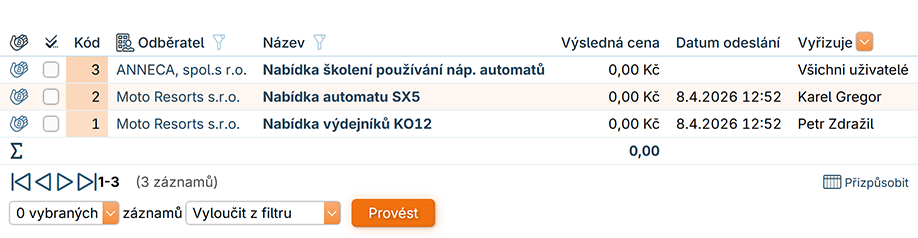
V hlavní navigaci klepněte na Obchodování → Nabídky. Otevře se seznam s těmito sloupci:
- Kód
- Odběratel — komu je nabídka určena.
- Název
- Výsledná cena
- Datum odeslání
- Vyřizuje — kdo nabídku připravil.
Vytvoření nabídky
Z agendy
- V seznamu nabídek klepněte v levém panelu na Vytvořit nabídku.
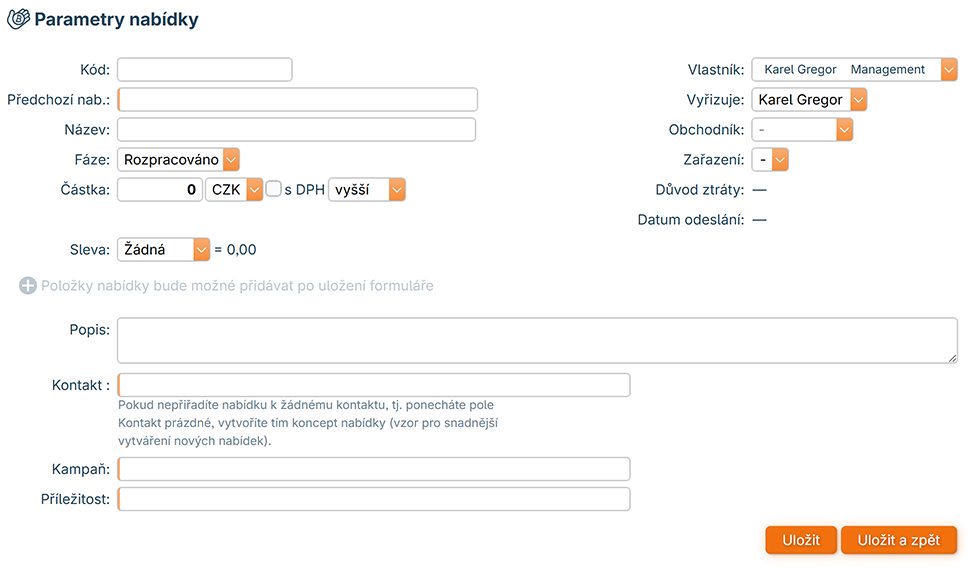
- Vyplňte:
- Název
- Kontakt (kontakt z adresáře). Fakturační adresa se předvyplní.
- Měna.
- Vyřizuje.
- Zkontrolujte celkovou cenu (bez DPH, DPH, s DPH).
- Klepněte na Uložit.
- Po uložení přidejte položky — viz dále.
Z příležitosti
- Otevřete příležitost, pro kterou nabídku připravujete.
- V levém panelu klepněte na Vytvořit nabídku.
- Údaje o zákazníkovi a předmětu se přenesou. Doplňte položky.
Tento postup je doporučený, protože nabídka zůstane navázaná na příležitost.
Položky nabídky
Po uložení formuláře je možné přidávat položky. A to Produkty, Služby, Položky a Skupiny. Pro každou položku:
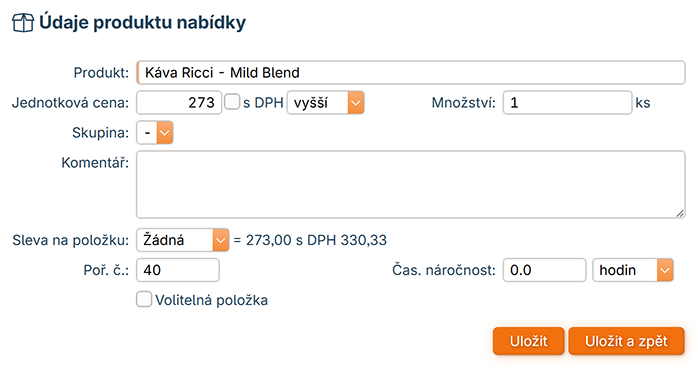
- Produkt — vyhledejte z katalogu. Po výběru se předvyplní cena z ceníku, DPH a jednotka.
- Popis — text, který se objeví na nabídce u zákazníka.
- Množství a Jednotka.
- Cena za jednotku (lze ručně upravit, je-li třeba sleva nebo individuální cena).
- Sleva %.
- DPH.
Lze přidávat i volné položky (bez vazby na katalog) — ručně zadanou cenou a popisem.
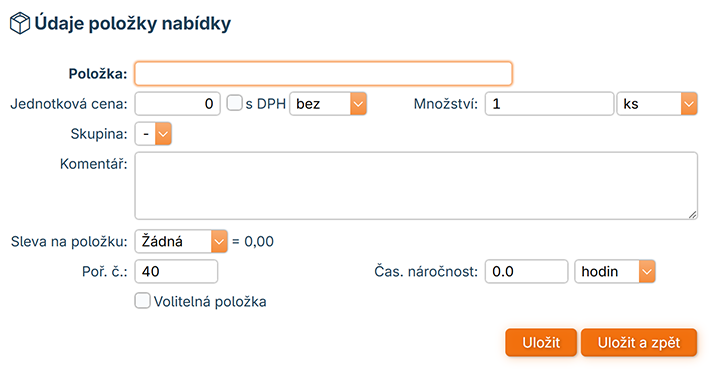
Položky lze přetahovat a měnit jejich pořadí. Lze přidat mezisoučty a textové oddělovače pro lepší členění obsáhlejší nabídky.
Odeslání zákazníkovi
- Otevřete detail nabídky.
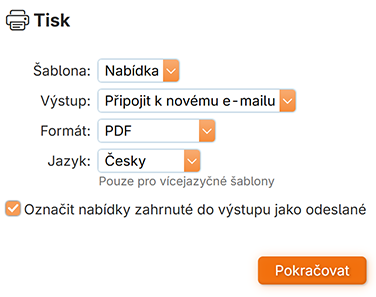
- Klikněte na Tisknout nebo v levém panelu klepněte na Tisknout nabídku — vygeneruje PDF.
- Vzhled PDF řídí šablona nabídky v Nastavení (logo, hlavička, patička, podmínky).
- Pro odeslání e-mailem vyberte Výstup Připojit k novému e-mailu — otevře se nový e-mail s předvyplněným příjemcem a PDF přílohou. Upravte text a odešlete. Záznam o odeslání se automaticky propíše do Aktivit kontaktu.
Stavy nabídky a další kroky
Po odeslání je nabídka v aktivním stavu, dokud zákazník neodpoví. Pak:
- Zákazník nabídku přijal — v detailu klepněte na Vytvořit objednávku. Položky a údaje se přenesou do nové objednávky, nabídka je uzavřena jako přijatá.
- Zákazník odmítl — uzavřete nabídku ručně se stavem Odmítnuto, zaznamenejte důvod.
- Nabídce vypršela platnost — systém ji automaticky označí, lze ji prodloužit nebo nahradit novou.
Co dělat když...
- Cena se po výběru produktu nepředvyplnila — produkt nemá cenu v aktivním ceníku. Doplňte do ceníku, nebo zadejte cenu ručně.
- Položek je hodně a špatně se v nich orientuje — použijte mezisoučty a textové oddělovače pro členění do bloků.
- Šablona PDF nevyhovuje — viz Šablony, případně požádejte správce o úpravu.