Tmavý režim
Integrace kalendáře a kontaktů
InTouch CRM podporuje standardní protokoly CalDAV (kalendář) a CardDAV (kontakty), takže můžete svůj firemní kalendář a adresář zobrazit přímo v telefonu, v Google Kalendáři nebo Outlooku — beze ztráty synchronizace.
K čemu to slouží
Mít události a kontakty jen v CRM je málo:
- Když jste na cestách, potřebujete vidět dnešní schůzky v telefonu.
- Když používáte Outlook nebo Apple Mail jako hlavní poštovní klient, chcete v něm rovnou vidět adresář CRM.
- Pozvánky na schůzky chcete přijímat tam, kde jste zvyklí.
CalDAV/CardDAV jsou otevřené protokoly, které umí všichni hlavní hráči (Apple, Google, Microsoft, Mozilla, …), takže propojení funguje univerzálně.
CalDAV — synchronizace kalendáře
Získání URL pro CalDAV
- V hlavní navigaci klepněte na Dnes.
- V levém panelu pod Nástroji klepněte na Synchronizace kalendáře.
- Otevře se stránka s vaší CalDAV URL, uživatelským jménem a heslem aplikace.
- URL si zkopírujte.
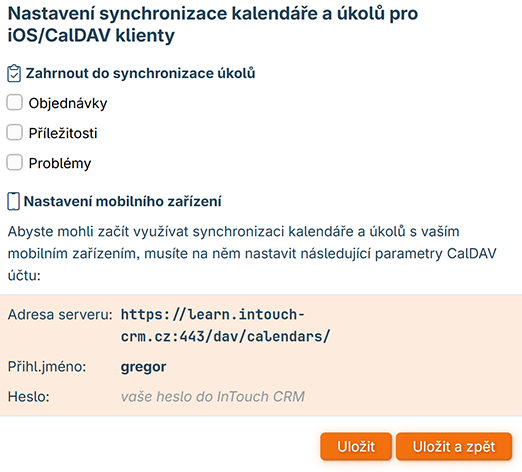
Nastavení v Apple Calendar (macOS / iOS)
- Calendar → Settings → Accounts → +.
- Zvolte Other CalDAV Account.
- Account Type: Manual.
- User Name: vaše uživatelské jméno z InTouch.
- Password: heslo pro CalDAV (z InTouch).
- Server Address: CalDAV URL.
- Uložit. Kalendář se objeví v seznamu.
Nastavení v Google Calendar
Google Calendar nativně CalDAV jiných služeb nepodporuje (umí jen importovat ICS). Pro pravidelnou synchronizaci doporučujeme:
- Použít iCal feed — v sekci Synchronizace kalendáře také najdete URL
.icsfeedu, kterou Google Calendar umí přidat (Calendar → Other calendars → From URL).
Nastavení v Outlooku
V některých verzích Outlooku přes přídavek (Outlook CalDav Synchronizer). U M365 nebo Outlook.com nativní CalDAV chybí — alternativně použijte ICS feed.
CardDAV — synchronizace kontaktů
Stejný princip jako u CalDAV, ale pro adresář.
- V Nastavení → Synchronizační účty najděte CardDAV URL.
- V Apple Contacts: Settings → Internet Accounts → Add Other Account → CardDAV Account.
- Vyplňte URL, jméno a heslo.
- Kontakty se objeví v aplikaci Contacts.
V Androidu funguje podobně přes app DAVx⁵ (open-source CalDAV/CardDAV klient).
Co se synchronizuje
- CalDAV — události z vašich kalendářů v InTouch CRM. Můžete označit, které kalendáře (osobní, sdílené, týmové) chcete v externím klientovi vidět.
- CardDAV — kontakty z adresáře. Lze omezit na vybrané skupiny (např. jen interní kontakty).
Synchronizace je obousměrná — událost vytvořená v telefonu se objeví v CRM a naopak.
Heslo pro DAV
Pro DAV protokoly se z bezpečnostních důvodů generuje samostatné heslo aplikace, ne stejné jako pro přihlášení do CRM. Najdete ho v Nastavení → Synchronizační účty. Lze ho regenerovat — staré spojení pak přestane fungovat a musíte ho v klientovi nastavit znovu.
Webové formuláře a externí API
Sekce Integrace v Nastavení obsahuje i další integrace:
- Webové formuláře — generování formuláře pro zápis kontaktů z webu (návštěvníci vyplní, kontakt přistane v adresáři).
- API klíče — pro programové napojení e-shopu, mobilní aplikace nebo jiných systémů.
- Webhooks — odchozí notifikace na jiný systém při změnách v CRM.
Detaily integrací jsou popsány v dokumentaci pro vývojáře.
Co dělat když...
- Klient hlásí "Authentication failed" — používáte hlavní heslo místo hesla pro DAV. Vygenerujte si DAV heslo v Synchronizačních účtech.
- Události se zobrazují duplicitně — klient je přidaný dvakrát. Odstraňte duplicitní účet.
- Změny v telefonu se neprojeví v CRM — klient nenastavil obousměrnou synchronizaci, jen čte. Přepněte do read-write režimu (obvykle automaticky).