Tmavý režim
Moje pošta
Moje pošta je váš osobní e-mailový klient přímo v InTouch CRM. Pracuje s vašimi standardními IMAP nebo SMTP účty (Gmail, M365, vlastní hosting), takže nemusíte přepínat mezi CRM a Outlookem nebo Gmailem.
K čemu to slouží
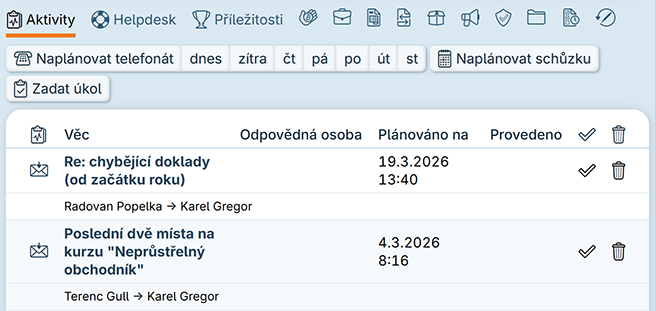
Hlavní výhoda oproti běžnému poštovnímu klientovi je v tom, že každý e-mail je v okamžiku přijetí nebo odeslání automaticky propojen s kontaktem v adresáři. Když píšete zákazníkovi z InTouch CRM, jeho odpověď přistane nejen ve vaší schránce, ale je rovnou vidět i na detailu zákazníka v záložce Aktivity a zbytek týmu o ní ví.
Otevření Mojí pošty
V hlavní navigaci klepněte na E-mail. Otevře se výchozí pohled — záložka Moje.
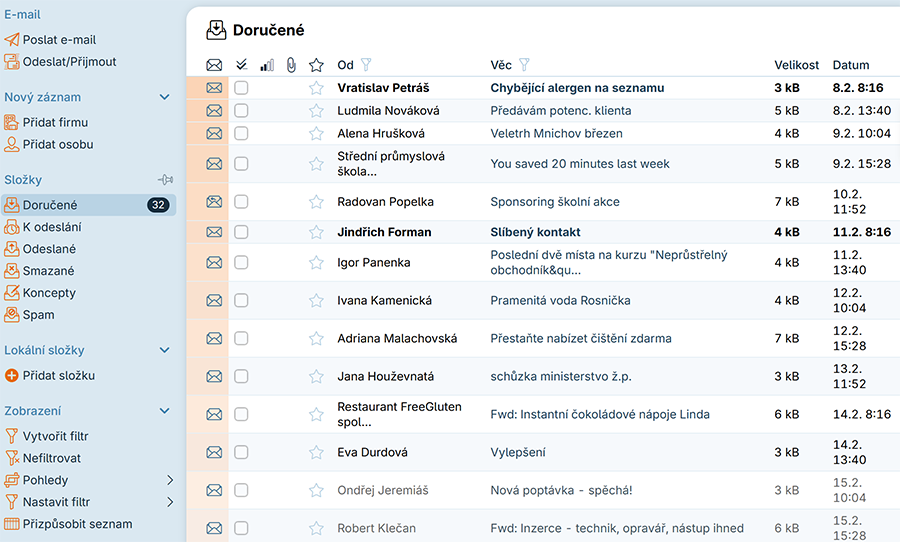
Na stránce uvidíte:
- Levý panel — akce: Poslat e-mail, Odeslat/Přijmout, Přidat firmu, Přidat osobu.
Seznam složek (Doručená pošta, K odeslání, Odeslané, Smazané, Koncepty, Spam) a vlastní složky, které si přidáte tlačítkem Přidat složku. A nástroje pro filtrování. - Hlavní oblast — seznam zpráv ve zvolené složce se sloupci Od, Věc, Velikost, Datum.
Nastavení e-mailového účtu
Než začnete, musí být váš účet nakonfigurován. Otevřete Nastavení → E-mailové účty a vyplňte přístupové údaje k IMAP a SMTP serveru. Podrobnosti viz E-mailové účty.
Stažení nové pošty
- Otevřete E-mail → Moje.
- V levém panelu klepněte na Odeslat/Přijmout.
- Systém se připojí ke všem nakonfigurovaným IMAP účtům, stáhne nové zprávy a odešle všechno z fronty K odeslání.
Většina instalací stahuje poštu i automaticky na pozadí — manuální tlačítko slouží jen k vynucení okamžité akce.
Psaní nového e-mailu
- V levém panelu klepněte na Poslat e-mail.
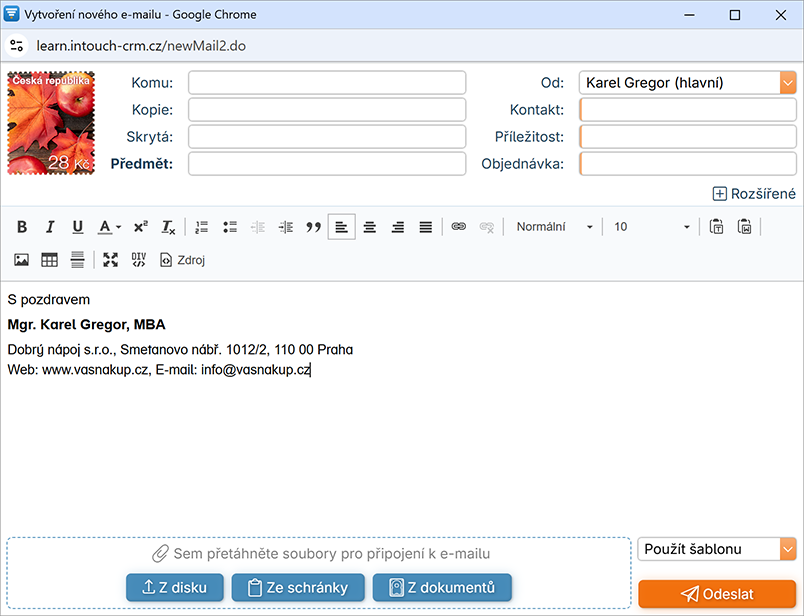
- Vyplňte:
- Komu — adresa nebo jméno z adresáře (systém našeptává).
- Kopie, Skrytá kopie — volitelné další příjemce.
- Předmět.
- Tělo — formátovaný text.
- Volitelně přiložte soubory a vyberte šablonu (viz Šablony).
- Klepněte na Odeslat.
Zpráva se zařadí do složky K odeslání a při nejbližším spojení s SMTP serverem (obvykle ihned) se odešle a přesune do Odeslané.
Akce nad e-mailem
Klepnutím na zprávu v seznamu otevřete náhled. Z náhledu lze:
- Odpovědět — odpovědět odesílateli.
- Odpovědět všem — všem příjemcům.
- Přeposlat — předat zprávu dalšímu adresátovi.
- Smazat — přesunout do koše.
- Přesunout — do jiné složky (vlastní organizace).
- Označit jako spam / Označit jako přečtené.
- Otevřít kontakt, ke kterému je zpráva spárovaná.
Párování s kontakty
Když přijde e-mail, systém prohledá adresář podle adresy odesílatele. Pokud najde existující kontaktní údaj, zprávu k němu připojí. Pokud nenajde, nabídne v náhledu zprávy možnost Přidat odesílatele do adresáře nebo zprávu ručně přiřadit k existujícímu kontaktu.
Zprávy bez vazby na kontakt jsou v seznamu zvýrazněné — slouží to k upozornění, že tu je něco neznámého.
Filtry a vlastní složky
V levém panelu pod Zobrazení:
- Vytvořit filtr — vytvoří filtrování (např. Od pana XY, předmět obsahuje 'reklamace').
- Nefiltrovat — zruší filtr.
- Pohledy - seznam uložených filtrů.
- Přizpůsobit seznam — výběr sloupců, které se budou zobrazovat v tabulce Seznam emailů.
Vlastní složky lze přidat Přidat složku v levém panelu. Slouží k ručnímu třídění bez vlivu na párování s kontakty.
Co dělat když...
- E-maily nepřicházejí — zkontrolujte v Nastavení → E-mailové účty, zda je účet aktivní a údaje správné. Klepněte na Odeslat/Přijmout ručně a sledujte případnou chybu.
- Zpráva se nespárovala s kontaktem — odesílatel pravděpodobně v adresáři není pod touto e-mailovou adresou. Otevřete zprávu, klepněte na Přiřadit ke kontaktu a vyberte ručně.
- Příloha nelze otevřít — některé formáty (.exe, .bat) systém z bezpečnostních důvodů blokuje. Stáhněte přílohu a otevřete lokálně.