Tmavý režim
Správa uživatelů
Každý uživatel CRM musí mít v adresáři kontaktů svůj záznam (typicky podřazený firmě, pro kterou pracuje) a k němu navázaný uživatelský účet. Tato stránka popisuje, jak založit nového uživatele, spravovat jeho profil a ukončit účet, když už není potřeba.
K čemu to slouží
Nastavení uživatelů je jedna z prvních věcí, které řeší správce po uvedení CRM do provozu — přidává kolegy, určuje, kdo má jaké pravomoci, a později spravuje odchody zaměstnanců a přidávání nováčků. Kromě správy samotného účtu také ovlivňuje:
- co uživatel v systému vidí a může měnit
- jak se chová jeho pošta (podpis, hlavičky, styl)
- kdo dostává upozornění na delegované úkoly
- jak jsou počítány provize a odměny
Otevření
V hlavní navigaci klepněte na Nastavení a v bloku Základní nastavení zvolte Uživatelé. Otevře se seznam všech uživatelů systému.
Po instalaci CRM má systém jediný účet s přihlašovacím jménem admin. Tento účet nelze smazat a nezapočítává se do licence.
Cena licence
InTouch CRM má několik licenčních variant a přidání uživatele má obvykle vliv na cenu:
- InTouch CRM Enterprise — máte zakoupený pevný počet uživatelských licencí. Jakmile je vyčerpáte, systém nedovolí přidat dalšího uživatele.
- InTouch CRM Online (cloud) — můžete přidat uživatelů, kolik potřebujete. Přidání se projeví na pravidelné měsíční fakturaci.
Když uživatel odejde z firmy, nemusíte ho mazat — stačí deaktivovat jeho přístup a licence se uvolní pro někoho jiného.
Založení nového uživatele
Nový uživatel vzniká ve dvou krocích: nejprve záznam osoby v adresáři, potom navázání uživatelského účtu.
Krok 1 — Osoba v adresáři
Nejprve založte osobu pod vaší firmou (nebo ověřte, že tam už je):
- Otevřete Nastavení → Aplikační nastavení a klepněte na odkaz na vaši firmu v záložce Společnost.
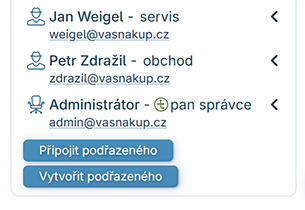
- Klepněte na Vytvořit podřazeného
- Vyplňte jméno, příjmení a alespoň jeden telefon a e-mail v sekci Kontaktní údaje.
- Uložte.
Podrobnosti k formuláři kontaktu viz Nový kontakt.
Krok 2 — Založení uživatelského účtu
- Otevřete Nastavení → Uživatelé → Přidat uživatele (v levém panelu).
- V poli Uživatel v adresáři vyberte osobu, kterou jste založili.
- Systém vygeneruje přihlašovací jméno podle příjmení — můžete ho upravit.
- Zadejte heslo (a potvrzení).
- Vyberte Nadřízeného v organizační struktuře (doporučujeme přidávat šéfy jako první, aby se v nabídce objevili).
- Klepněte na Pokračovat.
Uživatel je vytvořen a otevře se jeho kompletní profil.
Profil uživatele
Do profilu má přístup administrátor (přes Nastavení → Uživatelé) a každý uživatel ke svému vlastnímu (odkaz Můj profil přes avatar v pravém horním rohu). Některé položky vidí pouze administrátor.
Obecné
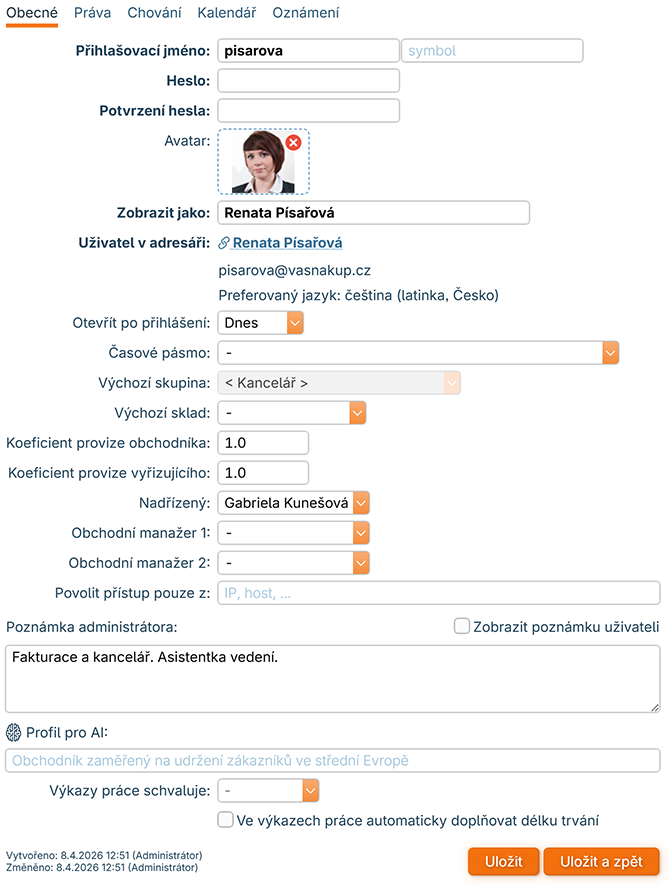
Základní údaje a organizační zařazení:
- Přihlašovací jméno — login (nelze změnit).
- Symbol — volitelný interní identifikátor (například pro synchronizaci s jiným systémem).
- Heslo / Potvrzení hesla — změna hesla.
- Avatar — malá fotka zobrazovaná v kalendáři a aktivitě.
- Zobrazit jako — zobrazovací jméno v rozhraní (může být jiné než jméno v adresáři).
- Uživatel v adresáři — odkaz na navázaný záznam v adresáři.
- Časové pásmo — pokud uživatel pracuje odjinud než většina týmu.
- Výchozí skupina — hlavní skupina členství (viz Uživatelské skupiny).
- Výchozí sklad — sklad, který se nabídne u nových objednávek (obchodník má jako sklad třeba kufr služebního auta se vzorky).
- Koeficient provize obchodníka / vyřizujícího — násobicí koeficienty pro výpočet provizí v příslušných sestavách.
- Nadřízený — přímý nadřízený. Automaticky získává přístup do kalendáře a k úkolům podřízeného.
- Obchodní manažer 1, 2 — speciální pole pro zakázkové sestavy výpočtu provizí.
- Povolit přístup pouze z — čárkou oddělený seznam IP (i s hvězdičkou, např.
109.203.41.*). - Poznámka administrátora — soukromý text k uživateli. Zaškrtávátkem Zobrazit poznámku uživateli ji lze i zpřístupnit.
- Výkazy práce schvaluje — kdo je odpovědný za schvalování výkazů tohoto uživatele.
- Ve výkazech práce automaticky doplňovat délku trvání — systém dopočítá délku podle prodlevy od předchozího výkazu.
Práva
Typ přístupu
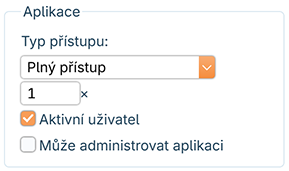
Nejdůležitější pole na celém profilu. Tři možné hodnoty:
- Nemá přístup — uživatel se nemůže přihlásit, neodebírá licenci.
- Plný přístup — klasický uživatel, započítává se do licence.
- Pouze API — nelze se přihlásit přes rozhraní, ale lze použít pro API (například e-shop zapisující do CRM). Neplatí se a rozlišují tak změny přicházející odjinud.
Role v aplikaci
- Aktivní uživatel — pokud ano, je uživatel nabízen ve výběrových polích (typicky při delegování úkolů, výběru vyřizujícího atd.).
- Může administrovat aplikaci — plnohodnotný administrátor s maximem práv.
- Může upravovat uživatele — smí editovat jiné uživatele, ale není plnohodnotný administrátor.
- Může importovat záznamy — smí používat import dat.
- Vidí složku dokumenty — zobrazí se sekce Dokumenty v horní navigaci.
- Může mazat poznámky — smí odstraňovat komentáře u záznamů.
Obchodování a sestavy
- Může používat sestavy — zobrazí se sekce Sestavy.
- Může zasílat sestavy — smí naplánovat automatické zasílání sestav e-mailem.
- Může provést zúčtování — smí spustit zúčtování paušálních a předplacených služeb.
- Může nabízet slevy — smí zadávat slevy v objednávkách a nabídkách.
- Může počítat odměny — smí spouštět Výpočet odměn (zakázkový modul).
- Vidí náklady a zisk — u objednávek a produktů vidí nákupní ceny, marže a hrubý zisk.
- Může používat marketing — má přístup k marketingovým funkcím (kampaně, cílové skupiny).
- Vidí mezisoučty — v seznamech vidí součty aktuálně filtrovaných záznamů (například celkový obrat).
Komunikace
- Vidí složku sdílených e-mailů — přístup k sekci Sdílená pošta.
- Může číst SMSky — zobrazí se sekce SMS zprávy.
- Může odesílat SMSky — smí odesílat SMS.
- Může odesílat hromadné SMSky — smí rozesílat SMS kampaně.
Tabulka práv
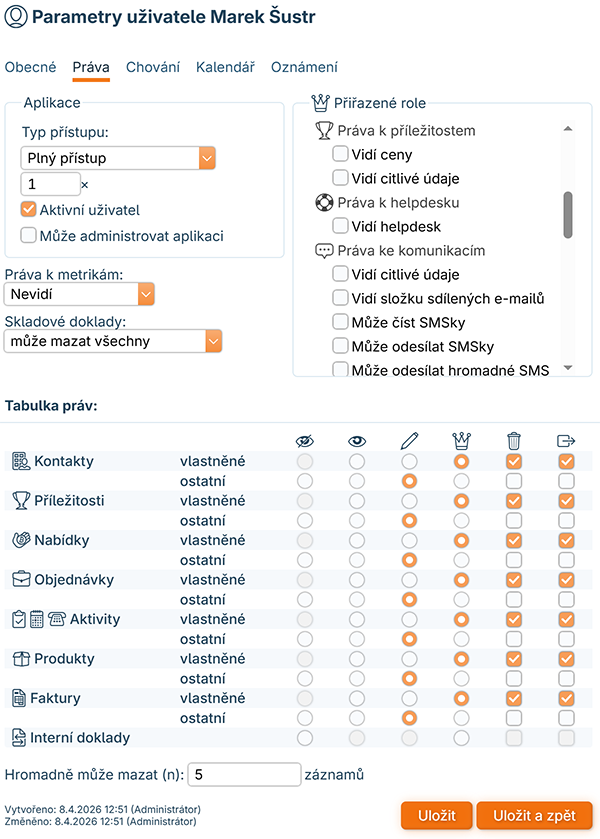
Každý typ záznamu (kontakty, komunikace, příležitosti, …) má své vlastníky. Tabulka v záložce Práva určuje úroveň přístupu zvlášť pro vlastněné záznamy (kde uživatel vystupuje jako vlastník/vyřizující/obchodník) a zvlášť pro ostatní.
Možné úrovně:
- Nevidí — záznam se uživateli vůbec nezobrazí.
- Vidí — pouze ke čtení.
- Vidí omezeně — vidí, ale bez citlivých polí (například bez peněžních částek).
- Upravuje — smí měnit, s výjimkou pozic vlastník/vyřizující/obchodník (ty může měnit, jen pokud v nich figuruje).
- Upravuje včetně práv — smí měnit vše bez omezení.
- Může mazat — smí záznamy odstraňovat.
- Může exportovat — smí záznamy vyvézt.
Podrobnosti ke konkrétním právům viz Role a přístupová práva.
Ostatní práva
- Práva k metrikám — Nevidí / Plný přístup / Může přidat novou (smí jen zapisovat hodnoty).
- Skladové doklady — povolení/zákaz mazat příjemky a výdejky.
- Hromadně může mazat (n) záznamů — omezení velikosti hromadného mazání (0 = bez omezení).
Chování
Nastavení chování pošty a rozhraní:
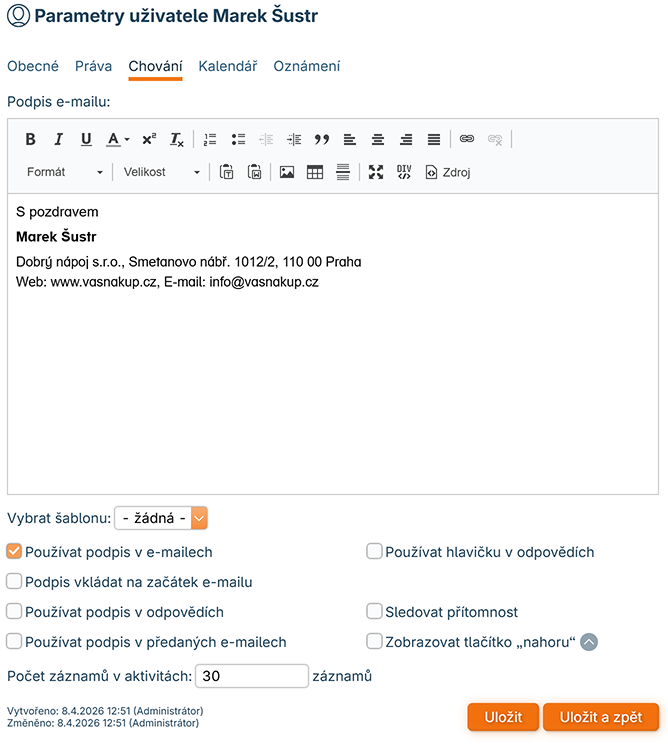
- Podpis e-mailu — editor pro tvorbu podpisu.
- Používat podpis v e-mailech / v odpovědích / v předaných e-mailech — kde se podpis přidává.
- Podpis vkládat na začátek e-mailu — podpis bude na začátku odpovědí (před citací), ne na konci.
- Používat hlavičku v odpovědích — do odpovědi se vloží blok Od/Komu/Předmět.
- Sledovat přítomnost — při odhlášení uživatele vyzve k zadání předpokládaného návratu.
- Počet záznamů v aktivitách — kolik položek zobrazit v záložce Aktivity na detailu kontaktu.
Kalendář
Seznam uživatelů, kteří mají právo vidět obsah kalendáře tohoto uživatele. Nadřízení mají přístup automaticky a není třeba je přidávat.
Uživatele přidáte tlačítkem Přidat, odeberete ikonkou vedle řádku.
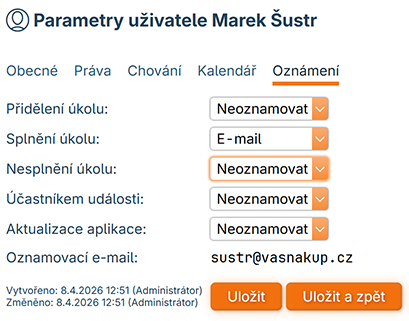
Oznámení
Splnění nebo nesplnění úkolu neoznamovat nebo oznamovat a jak (e-mailem nebo na panelu).
Deaktivace uživatele
Když uživatel odejde z firmy nebo potřebujete účet jen dočasně zakázat:
- V seznamu uživatelů otevřete jeho profil.
- V záložce Práva zrušte zaškrtnutí Aktivní uživatel.
- Uložte.
Licence se uvolní pro přidání jiného uživatele. Záznam v adresáři zůstává a historie (objednávky, komunikace) je neporušená.