Tmavý režim
Orientace v aplikaci
Rozhraní InTouch CRM se skládá z několika pevných oblastí, které jsou dostupné z každé části systému. Jakmile si je zapamatujete, budete se v aplikaci pohybovat rychle a pohodlně.
K čemu to slouží
Tato stránka je mapou rozhraní. Popisuje, kde co najdete a jak jednotlivé oblasti spolupracují. Ostatní kapitoly příručky na ni odkazují, kdykoli zmiňují konkrétní prvek obrazovky.
Přehled oblastí obrazovky
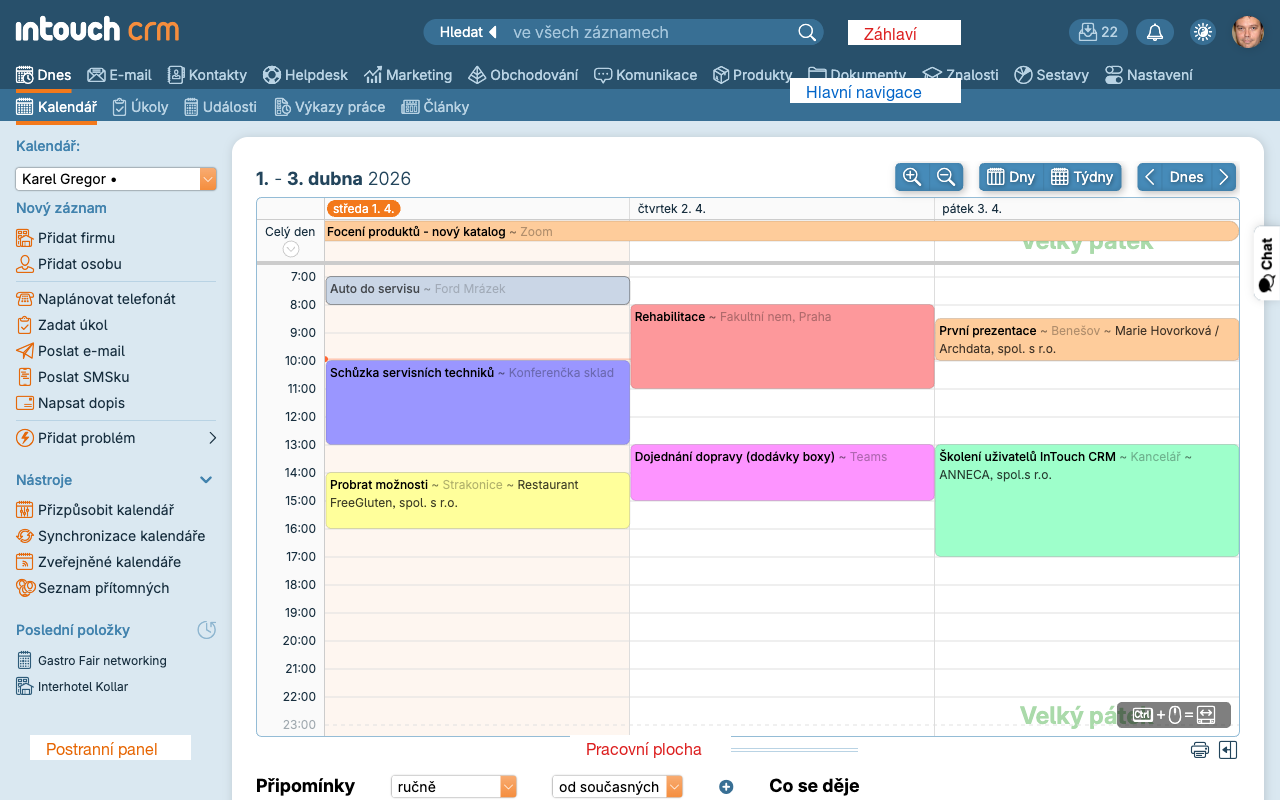
Obrazovka se dělí na čtyři stálé oblasti:
- Záhlaví — logo, vyhledávání, oznámení a váš profil.
- Hlavní navigace — přepínání mezi sekcemi a podsekce aktuální sekce.
- Postranní panel — akce a nástroje, které se vztahují k aktuální sekci.
- Pracovní plocha — hlavní obsah: seznam záznamů, kalendář nebo detail záznamu.
Záhlaví

Záhlaví je vždy viditelné v horní části obrazovky. Obsahuje tři části:
- Logo (vlevo) — kliknutím se vrátíte na úvodní stránku.
- Vyhledávání (uprostřed) — zadejte hledaný text a stiskněte Enter. Systém prohledá všechny záznamy (kontakty, úkoly, e-maily, objednávky…) a zobrazí výsledky.
- Oznámení a profil (vpravo) — ikona s číslem zobrazuje počet nepřečtených e-mailů. Ikona upozorňuje na připomínky. Ikona umožňuje zvolit světlý, střední nebo tmavý režim. Kliknutím na svůj avatar otevřete nabídku s profilem a odhlášením.
Hlavní navigace

Navigační lišta má dva řádky:
Sekce (horní řádek)
Horní řádek obsahuje odkazy na hlavní sekce systému. Aktivní sekce je zvýrazněna:
| Ikona | Sekce | Co tam najdete |
|---|---|---|
| | Dnes | Kalendář, úkoly, události, výkazy práce |
| | Přijatá a odeslaná pošta, SMS | |
| | Kontakty | Firmy, osoby, provozovny, skupiny |
| | Helpdesk | Evidence a řešení problémů zákazníků |
| | Marketing | Správce obsahu, hromadné e-maily, kampaně, cílové skupiny |
| | Obchodování | Příležitosti, nabídky, objednávky, faktury |
| | Komunikace | Evidence telefonátů a dopisů |
| | Produkty | Katalog produktů, příjemky a výdejky |
| | Dokumenty | Správce souborů (sdílené svazky) |
| | Znalosti | Firemní know-how a sdílené dokumenty |
| | Sestavy | Tiskové sestavy a automatické zasílání |
| | Nastavení | Osobní a systémové nastavení |
Podsekce (spodní řádek)
Spodní řádek se mění podle vybrané sekce. Zobrazuje podsekce, mezi kterými můžete přepínat. Například v sekci Dnes vidíte: Kalendář, Úkoly, Události, Výkazy práce a Články. V sekci Kontakty vidíte: Všechny kontakty, Firmy, Osoby, Provozovny, Skupiny a Členství.
Postranní panel
Levý postranní panel se přizpůsobuje kontextu — jeho obsah se mění podle toho, v jaké sekci se nacházíte a zda si prohlížíte seznam nebo detail záznamu.
Panel je rozdělen do skupin:
- Nový záznam — rychlé vytvoření nové položky. Na úvodní stránce nabízí všechny typy (firma, osoba, telefonát, úkol, e-mail…). V detailu kontaktu nabídne jen akce vztahující se k danému kontaktu (naplánovat telefonát, přidat příležitost…).
- Zobrazení (v seznamech) — nastavení filtrů, pohledy a přizpůsobení seznamu.
- Vztahuje se k záznamům (v detailu) — odkazy na záznamy propojené s aktuálním kontaktem: e-maily, příležitosti, objednávky, faktury, komunikace a další.
- Nástroje — doplňkové funkce pro aktuální sekci (přizpůsobení kalendáře, export, duplikování záznamu…).
- Výstupy — tisk a exporty.
- Poslední položky — rychlý přístup k záznamům, které jste nedávno otevřeli.
Pracovní plocha
Hlavní oblast obrazovky zobrazuje obsah podle kontextu.
Zobrazení seznamu
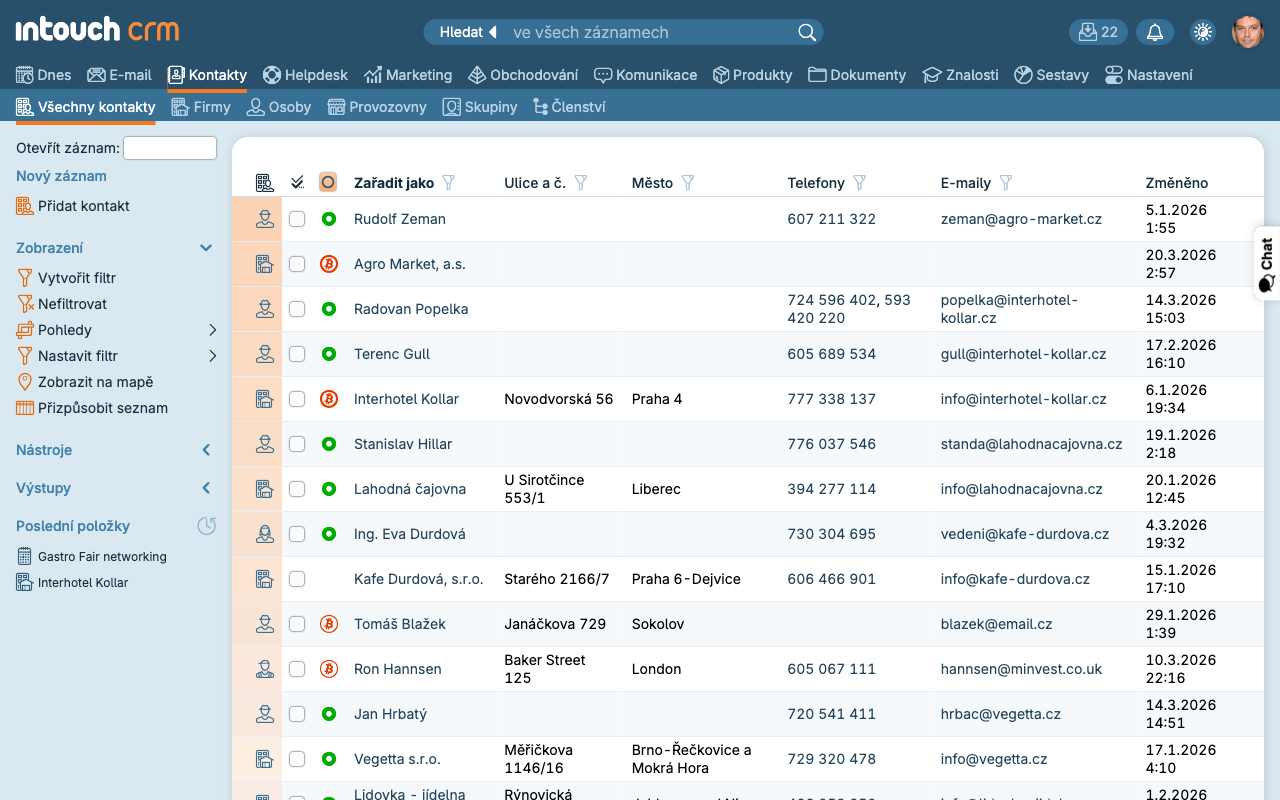
V režimu seznamu vidíte tabulku záznamů se sloupci, které lze třídit kliknutím na záhlaví sloupce (ikona umožňuje filtrovat). Kliknutím na název záznamu přejdete na jeho detail.
Otevřít záznam
V poli Otevřít záznam v levém horním rohu seznamu můžete zadat kód záznamu a přejít na něj přímo.
Zobrazení detailu
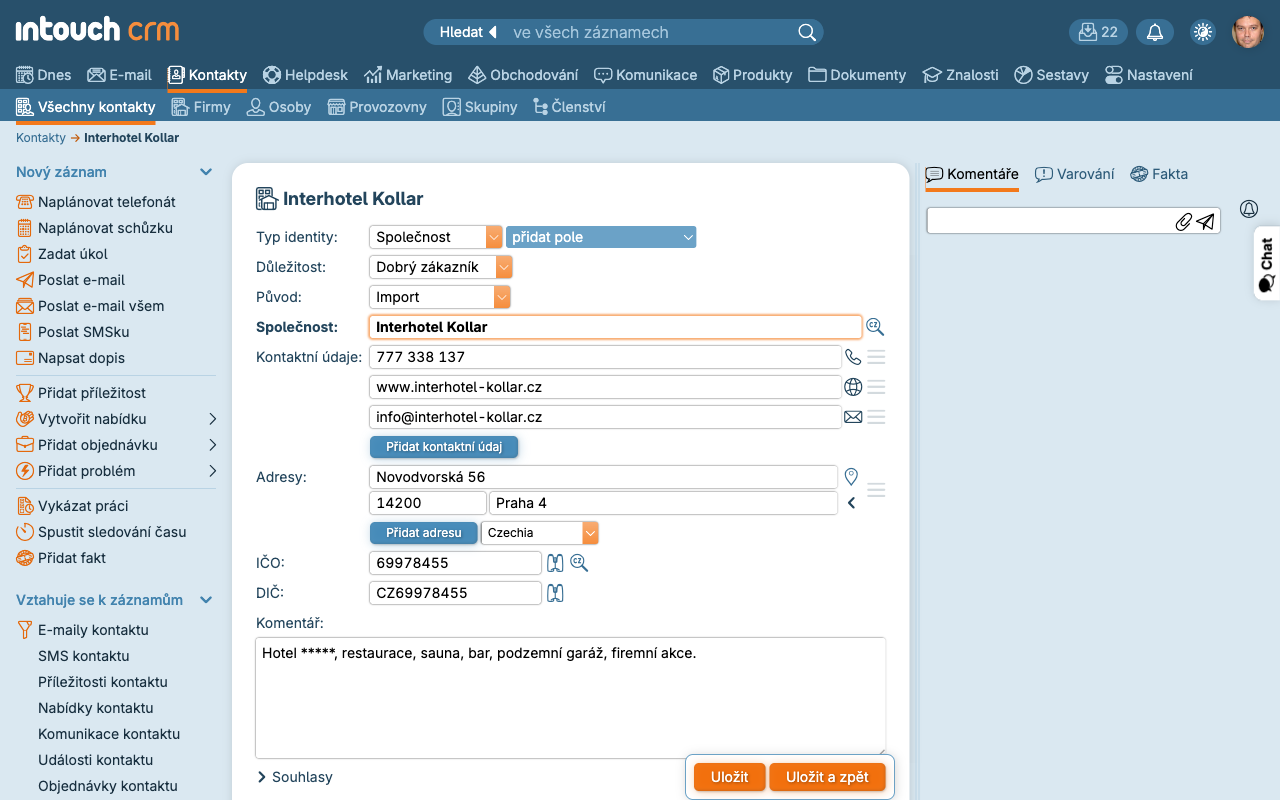
V detailu záznamu se pracovní plocha rozdělí na tři části:
- Postranní panel (vlevo) — kontextové akce a odkazy na související záznamy.
- Formulář (uprostřed) — editovatelná pole záznamu. Nad formulářem se zobrazuje navigační cesta (např. Kontakty → Interhotel Kollar).
- Boční záložky (vpravo) — komentáře, varování a fakta ke konkrétnímu záznamu.
Po provedení změn klikněte na Uložit (uloží a zůstanete na detailu) nebo Uložit a zpět (uloží a vrátí vás na seznam).
Vyhledávání
Vyhledávací pole v záhlaví prohledá celou databázi — kontakty, e-maily, úkoly, objednávky i další typy záznamů. Zadejte hledaný text a stiskněte Enter nebo klikněte na ikonu . Systém zobrazí seskupené výsledky podle typu záznamu.
Rychlé otevření záznamu
Pokud znáte kód záznamu (například číslo kontaktu), zadejte ho do pole Otevřít záznam v seznamové agendě — záznam se otevře přímo, bez procházení výsledků vyhledávání.
Připomínky a nástěnka „Co se děje"
Na úvodní stránce Dnes se pod kalendářem zobrazují dvě oblasti:
- Připomínky — váš osobní seznam úkolů a aktivit seskupený do přehledných kategorií. Připomínky lze řadit ručně, podle priority, data, typu nebo kontaktu.
- Co se děje — přehled nedávných aktivit kolegů v systému (nové příležitosti, naplánované schůzky, založené problémy…). Pomáhá udržet přehled o dění v týmu.
Viz také
- První přihlášení — jak se přihlásit a nastavit profil
- Užitečné tipy
- Přehled kontaktů — práce s adresářem